
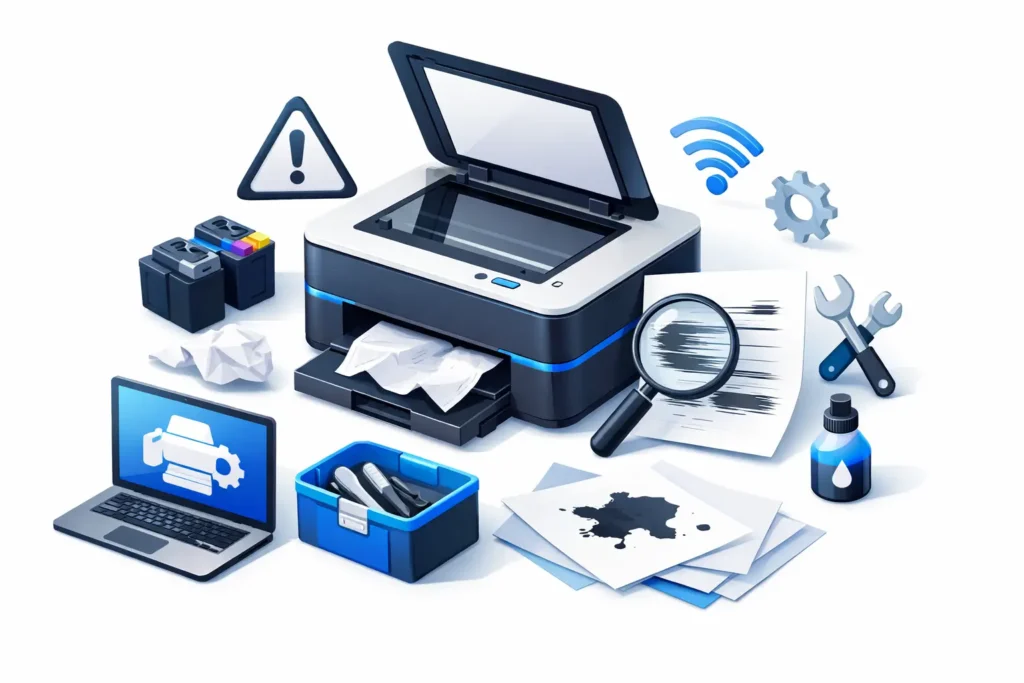
Una stampante che smette di collaborare nel momento meno opportuno può far venire voglia di spegnere tutto per non accenderlo mai più. I problemi stampante frequenti, però, non hanno sempre la stessa causa: a volte basta un controllo semplice, altre volte il guasto dipende dalla connessione, dai consumabili, dai driver o da un componente interno da verificare.
La cosa utile è evitare tentativi casuali. Staccare e riattaccare cavi, reinstallare programmi o cambiare impostazioni senza capire l’origine dell’errore può far perdere tempo e, in alcuni casi, complicare una situazione già confusa. Un approccio ordinato permette invece di capire cosa si può risolvere in autonomia e quando conviene chiedere supporto tecnico.
Problemi stampante frequenti: da dove iniziare
Prima di concentrarsi sul messaggio di errore, osserva il comportamento della stampante. Si accende? È collegata alla rete? Sul display segnala carta esaurita, sportello aperto o toner da sostituire? Il documento parte dal computer ma resta fermo in coda? Queste informazioni aiutano a restringere subito il campo.
Il primo controllo riguarda l’alimentazione e i collegamenti. Verifica che il cavo di corrente sia inserito correttamente e che, se usi il collegamento USB, il cavo non sia allentato o danneggiato. Con una stampante Wi-Fi, controlla invece che il computer e la stampante siano connessi alla stessa rete. Può sembrare banale, ma dopo un riavvio del modem, un cambio di password Wi-Fi o l’installazione di un nuovo router, il dispositivo può risultare apparentemente online ma non raggiungibile dal PC.
Poi controlla il display della stampante e lo stato nel sistema operativo. Un messaggio preciso, annotato o fotografato, è molto più utile di una generica frase come “non stampa”. Se il problema si ripete, questo dettaglio rende la diagnosi più rapida anche in caso di assistenza remota.
La stampante risulta offline o non viene trovata
Quando il computer indica che la stampante è offline, non significa necessariamente che sia guasta. Spesso si tratta di una comunicazione interrotta tra PC, rete e periferica. La stampante potrebbe essere accesa ma collegata a una rete Wi-Fi diversa, oppure avere ricevuto un nuovo indirizzo di rete dopo il riavvio del router.
Inizia riavviando nell’ordine stampante, modem o router e computer. Attendi che ogni dispositivo completi l’avvio prima di passare al successivo. Se usi una stampante di rete, verifica dal suo pannello se l’icona Wi-Fi è attiva e se la rete indicata è quella corretta.
Sul computer, apri le impostazioni delle stampanti e assicurati che non sia selezionata la voce che forza l’uso offline. Controlla anche che il dispositivo scelto come predefinito sia proprio quello che vuoi usare: dopo aggiornamenti di sistema o installazioni precedenti, possono comparire copie della stessa stampante, stampanti virtuali o collegamenti non più validi.
Se il problema si presenta solo con un computer mentre dagli altri la stampa funziona, la causa è probabilmente nel PC, nei driver o nella configurazione utente. Se invece nessun dispositivo riesce a stampare, è più plausibile una questione di rete o della stampante stessa.
Documenti bloccati nella coda di stampa
Un file in coda che non parte blocca spesso anche tutti quelli successivi. Succede con documenti molto pesanti, PDF corrotti, interruzioni di rete o programmi chiusi mentre la stampa era ancora in corso.
Apri la coda di stampa dal computer e prova ad annullare il documento fermo. Se non si elimina, riavvia prima la stampante e poi il computer. In molti casi la coda riparte normalmente. Evita però di inviare lo stesso file molte volte: rischi di ritrovarti decine di copie da stampare quando la comunicazione viene ripristinata.
Se la coda si blocca sempre con uno specifico documento, prova a stampare una pagina di prova o un file diverso. Se gli altri documenti partono, il problema può essere nel formato, nel contenuto o nelle impostazioni del file originale. Un PDF con molte immagini ad alta risoluzione, ad esempio, richiede più memoria e può mettere in difficoltà alcuni modelli meno recenti.
Carta inceppata, fogli stropicciati o più pagine insieme
L’inceppamento della carta è tra i problemi più comuni, ma non va risolto tirando il foglio con forza. Spegni la stampante, segui le indicazioni del produttore per aprire gli sportelli accessibili e rimuovi il foglio lentamente nella direzione di uscita. Controlla che non restino piccoli strappi all’interno: anche un frammento può provocare nuovi blocchi.
Se il problema si ripete, guarda il tipo e lo stato della carta. Fogli umidi, troppo sottili, piegati o caricati oltre il limite del vassoio possono essere prelevati male. Anche guide laterali troppo strette o troppo larghe favoriscono stampe storte e inceppamenti.
Quando la stampante trascina due o più fogli insieme, il motivo può essere la carta che aderisce tra sé oppure i rulli di trascinamento sporchi o usurati. Smazzare delicatamente una risma nuova prima di inserirla può aiutare. Se il difetto resta costante anche con carta corretta, è preferibile una verifica tecnica: forzare i meccanismi o usare prodotti non adatti per la pulizia può danneggiare parti delicate.
Stampe sbiadite, righe e colori sbagliati
Una pagina che esce con righe bianche, colori spenti o testo poco leggibile non indica sempre una cartuccia completamente esaurita. Nelle stampanti a getto d’inchiostro può dipendere dagli ugelli parzialmente ostruiti, soprattutto se la stampante è rimasta inattiva a lungo. Nei modelli laser, invece, possono incidere toner, tamburo o altri componenti di consumo.
Controlla prima il livello delle cartucce o del toner dal pannello della stampante o dal software installato sul PC. Se i consumabili non sono esauriti, usa la funzione integrata di controllo ugelli, pulizia testine o calibrazione, quando prevista dal modello. È bene non ripetere molte pulizie consecutive: consumano inchiostro e non risolvono un problema meccanico o di usura.
Verifica anche le impostazioni di stampa. La modalità bozza può produrre un risultato più chiaro, mentre la stampa in scala di grigi, se attivata per errore, può spiegare l’assenza dei colori. Se dopo le procedure standard la qualità non migliora, una diagnosi evita sostituzioni inutili e aiuta a capire se il costo della riparazione è sensato rispetto all’età e all’utilizzo della stampante.
Cartucce e toner non riconosciuti
Il messaggio “cartuccia non riconosciuta” può comparire dopo una sostituzione, ma anche in presenza di contatti sporchi o di un inserimento non corretto. Spegni il dispositivo seguendo la normale procedura, apri il vano consumabili e controlla che ogni cartuccia o toner sia posizionato nella sede giusta e bloccato correttamente.
Non toccare i contatti elettronici con le dita e non usare liquidi improvvisati. Se è necessario pulire un contatto accessibile, occorre farlo con attenzione e solo con materiali idonei. Un consumabile compatibile può funzionare bene, ma la compatibilità effettiva dipende da marca, modello e versione del firmware della stampante. In caso di dubbi, è meglio verificare prima di acquistare o sostituire altri componenti.
Driver, aggiornamenti e configurazioni del computer
Quando la stampante è fisicamente in ordine ma dal PC non stampa, il problema può riguardare il driver, cioè il software che traduce il documento in istruzioni per il dispositivo. Dopo un aggiornamento di Windows o macOS, un vecchio driver può diventare instabile o perdere alcune funzioni.
Reinstallare il driver può essere una soluzione, ma va fatto con criterio. Prima rimuovi eventuali versioni duplicate o configurazioni obsolete, poi installa il software adatto al modello e al sistema operativo in uso. Se il computer è utilizzato per lavoro, conviene annotare impostazioni importanti come formato carta, vassoi, fronte-retro e collegamento di rete, così da ripristinare rapidamente il flusso di stampa.
Attenzione anche ai programmi di sicurezza e alle reti aziendali o domestiche con configurazioni particolari. Una stampante condivisa, per esempio, può richiedere autorizzazioni specifiche. In questi casi non esiste una procedura identica per tutti: conta il modo in cui sono collegati dispositivi, rete e utenti.
Quando fermarsi e chiedere assistenza
Ci sono segnali per cui insistere con i tentativi fai da te non è la scelta migliore: rumori meccanici insoliti, odore di bruciato, errori ricorrenti nonostante i controlli, inceppamenti continui o pagine completamente vuote con consumabili verificati. Anche aprire parti interne non previste per l’utente può trasformare un difetto gestibile in un danno più serio.
Un tecnico può distinguere tra un problema di configurazione risolvibile da remoto e un guasto che richiede un controllo diretto. Per privati, professionisti e piccole attività di Milano e provincia, JollyLab offre un riferimento personale per la diagnosi di problemi hardware e software, con assistenza a domicilio o da remoto quando il caso lo consente.
Prima di chiedere supporto, prepara modello della stampante, tipo di collegamento, messaggio di errore e una breve descrizione di ciò che accade. Non serve conoscere termini tecnici: basta raccontare con precisione cosa hai provato e quando il problema si presenta. Spesso la soluzione al tuo problema è davvero a portata di un click, ma parte sempre da una diagnosi chiara e da interventi fatti con calma.
