
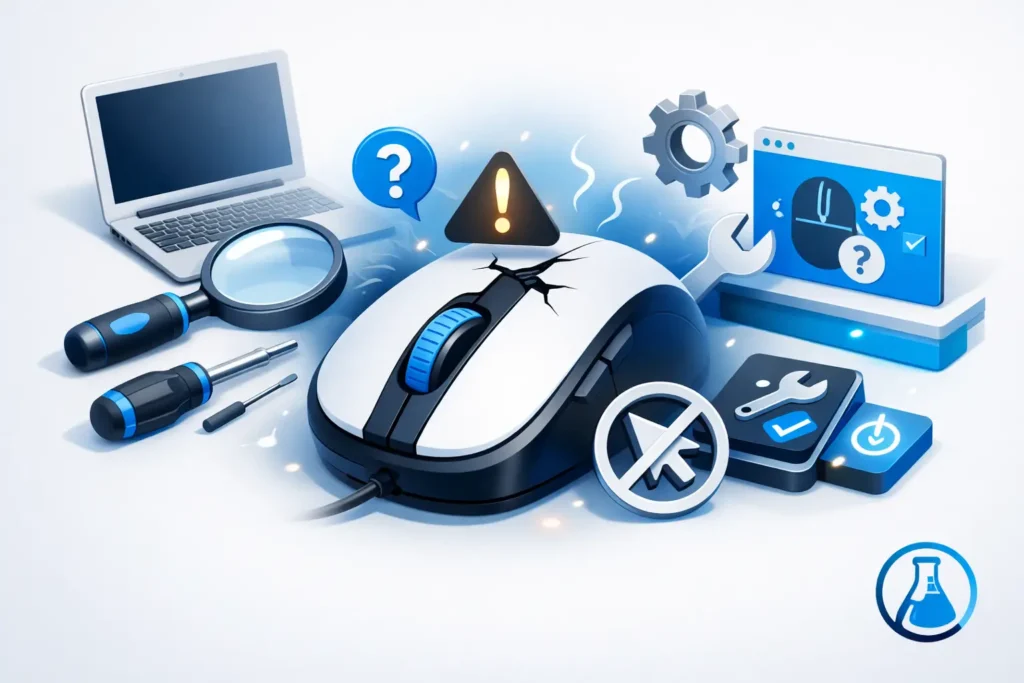
Il cursore fermo sullo schermo sembra un problema piccolo, finché non bisogna inviare una mail urgente, aprire un documento o lavorare su un gestionale. Capire perché mouse non funziona permette spesso di risolvere il blocco con pochi controlli mirati, senza scollegare tutto o cambiare impostazioni a caso.
Un mouse può smettere di rispondere per motivi molto diversi: una batteria esaurita, una porta USB che non rileva correttamente il dispositivo, un collegamento Bluetooth instabile, un driver danneggiato oppure un guasto fisico. Il punto è procedere con ordine. Così si evita di perdere tempo e, soprattutto, di trasformare un inconveniente semplice in una configurazione più complicata.
Perché il mouse non funziona: i primi controlli
Prima di intervenire su Windows o di pensare a un guasto del computer, conviene osservare cosa sta facendo esattamente il mouse. Il cursore non si muove mai? Si muove a scatti? Funziona solo il clic destro o solo la rotellina? Ogni comportamento dà un indizio differente.
Se si tratta di un mouse con cavo, scollegalo e collegalo a un’altra porta USB. Evita per il momento hub, adattatori e prolunghe: inseriscilo direttamente nel PC. Una porta può essere allentata, sporca o semplicemente non inizializzarsi bene dopo una sospensione del sistema. Se il mouse torna operativo su un’altra porta, il problema non è necessariamente il dispositivo.
Con un mouse wireless, il primo sospetto sono le batterie. Anche quando la spia si accende, l’energia potrebbe non bastare per mantenere una connessione stabile. Sostituisci le pile oppure ricarica il mouse, quindi spegnilo e riaccendilo. Controlla anche che il piccolo ricevitore USB sia inserito correttamente nel computer.
Se usi un mouse Bluetooth, verifica che il Bluetooth del PC sia attivo e che il dispositivo risulti associato. A volte il mouse appare nell’elenco ma non si riconnette davvero dopo un riavvio, un aggiornamento o l’uso con un altro computer. In quel caso può essere utile rimuoverlo dall’elenco dei dispositivi e abbinarlo di nuovo, seguendo la procedura indicata dal produttore.
Controllare mouse, superficie e collegamenti
Un dettaglio spesso sottovalutato è la superficie di appoggio. I sensori ottici e laser lavorano male su vetro, superfici lucide, trasparenti o molto riflettenti. Prova il mouse su un tappetino o su un piano opaco e uniforme. Se il cursore si muove solo a tratti, guarda anche sotto al mouse: polvere, capelli o residui attorno al sensore possono ostacolarne la lettura.
Nel caso di un mouse cablato, osserva il cavo vicino al connettore USB e nel punto in cui entra nel corpo del mouse. Se il cursore si interrompe quando muovi il filo, è possibile che ci sia un danno interno. Non sempre è visibile dall’esterno, e forzare il cavo non risolve il problema.
Per i modelli wireless, tieni conto delle interferenze. Altri dispositivi Bluetooth, reti Wi-Fi molto vicine, dongle collegati uno accanto all’altro e persino una scrivania metallica possono ridurre la qualità del segnale. Non è una regola assoluta, ma spostare il ricevitore su una porta diversa o avvicinarlo al mouse può aiutare a capire se la causa è la comunicazione radio.
Quando il mouse funziona male solo su Windows
Se il mouse sembra acceso e collegato ma il computer non lo riconosce, il problema può dipendere dal sistema operativo. Windows utilizza driver, cioè piccoli componenti software che permettono ai dispositivi di comunicare correttamente con il PC. Un aggiornamento incompleto, un arresto improvviso o un conflitto tra periferiche possono alterarne il funzionamento.
Un primo tentativo ragionevole è riavviare il computer. Non spegnerlo e riaccenderlo troppo rapidamente: scegli il riavvio dal menu di Windows, così il sistema ricarica servizi e periferiche. Se il mouse non permette di farlo, puoi usare la tastiera: premi il tasto Windows, cerca le opzioni di alimentazione con le frecce e conferma con Invio.
Dopo il riavvio, prova a collegare il mouse a un altro PC, se disponibile. Questa verifica è molto utile perché separa subito le due possibilità principali. Se non funziona neppure sull’altro computer, è probabile che il problema sia nel mouse o nel suo ricevitore. Se invece lì funziona normalmente, conviene concentrarsi sulla configurazione del primo PC.
Puoi controllare Gestione dispositivi in Windows usando la tastiera: premi Windows + X e seleziona la voce corrispondente. Nella sezione dedicata a mouse e dispositivi di puntamento, verifica se compaiono simboli di avviso. La presenza di un’icona gialla non indica da sola quale sia la soluzione, ma segnala che Windows ha rilevato un’anomalia.
Rimuovere e reinstallare un driver può essere efficace, ma va fatto con prudenza, specialmente su un computer usato per lavoro. Se non hai dimestichezza con queste impostazioni, evita modifiche ripetute o il download di programmi generici che promettono di aggiornare automaticamente tutti i driver. Possono creare ulteriori problemi invece di risolvere quello iniziale.
Il touchpad del portatile non si muove
Su un notebook il problema potrebbe non riguardare il mouse esterno, ma il touchpad. Può essere stato disattivato per errore tramite una combinazione di tasti funzione, spesso identificata da un’icona simile a un rettangolo o a un touchpad barrato. La combinazione cambia in base al modello del portatile, quindi vale la pena cercare quel simbolo sulla fila dei tasti F.
Alcuni portatili disattivano automaticamente il touchpad quando viene collegato un mouse USB o Bluetooth. È una scelta pensata per evitare tocchi involontari durante la scrittura, ma può sorprendere se si scollega il mouse e il touchpad non torna subito attivo. Nelle impostazioni di Windows, nella sezione Bluetooth e dispositivi, puoi controllare le opzioni del touchpad.
Se il puntatore si muove da solo, salta da una parte all’altra o effettua clic involontari, non è detto che ci sia un virus. Talvolta il touchpad è sporco, umido o troppo sensibile; altre volte il problema riguarda il driver o, nei casi più complessi, un componente hardware. Pulire delicatamente la superficie con un panno asciutto e riavviare il PC è un buon primo passo.
Cosa evitare quando il mouse smette di rispondere
La frustrazione porta facilmente a scollegare e ricollegare tutto molte volte, installare software trovati online o modificare impostazioni senza sapere cosa fanno. È comprensibile, soprattutto quando il computer serve per lavorare, ma questa sequenza rende più difficile capire l’origine del guasto.
Evita anche di forzare spinotti USB, aprire il mouse se non è progettato per essere smontato o usare liquidi vicino al sensore e ai connettori. Se un mouse ha ricevuto un urto o un contatto con liquidi, potrebbe continuare a funzionare in modo intermittente prima di smettere del tutto. In questi casi, salvare il lavoro e fare una verifica ordinata è più utile di tentativi casuali.
Un altro errore frequente è attribuire subito la colpa al PC. Un test incrociato richiede pochi minuti: prova un altro mouse sul tuo computer e prova il tuo mouse su un altro dispositivo. È uno dei modi più semplici per capire dove intervenire.
Quando chiedere assistenza tecnica
Se hai cambiato porta, verificato batterie o ricarica, provato il mouse su un altro computer e riavviato Windows senza risultato, può essere il momento di chiedere supporto. Lo stesso vale quando più periferiche USB smettono di funzionare, il PC non riconosce dispositivi che prima usava regolarmente o il problema torna dopo ogni aggiornamento.
Per un professionista o una piccola attività, un mouse che non funziona può essere il segnale visibile di una configurazione più ampia da controllare. Porte USB instabili, driver in conflitto e problemi di alimentazione del notebook meritano una diagnosi senza scorciatoie. JollyLab può valutare il problema da remoto quando possibile oppure intervenire a domicilio a Milano e provincia, con un confronto diretto e comprensibile.
Non serve arrivare al punto di voler spegnere tutto per non accenderlo mai più. Annotare quando è comparso il difetto, quali dispositivi erano collegati e cosa hai già provato rende la diagnosi più chiara e ti aiuta a tornare a usare il computer con meno interruzioni.
