
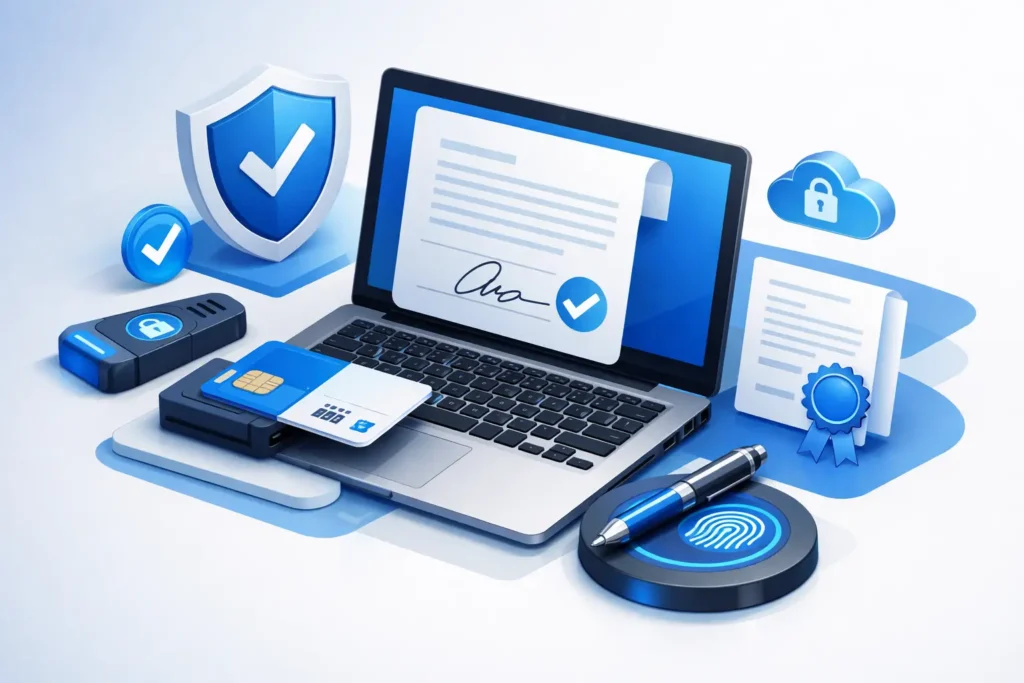
Un documento pronto da inviare, una scadenza vicina e il messaggio del computer che non riconosce il lettore: basta questo per far venire voglia di spegnere tutto per non accenderlo mai più. Per installare la firma digitale sul computer non serve essere esperti, ma serve seguire l’ordine corretto: dispositivo, driver, programma di firma e credenziali devono funzionare insieme.
La procedura cambia leggermente in base al tipo di firma acquistata e al sistema operativo usato. Windows e macOS, un lettore smart card, un token USB oppure una firma remota non si configurano nello stesso modo. Il principio, però, rimane semplice: si prepara il PC, si installa il software indicato dal gestore del servizio e si esegue una prova prima di affidarsi alla firma per una pratica importante.
Prima di installare la firma digitale sul computer
La prima verifica riguarda il tipo di dispositivo che hai davanti. Se possiedi una smart card, ti serve anche un lettore compatibile collegato al PC. Se hai un token USB, il lettore è generalmente integrato nella chiavetta. Con la firma remota, invece, non è necessario collegare alcun supporto fisico: l’autorizzazione avviene tramite credenziali e, a seconda del servizio, codice temporaneo, app o altro sistema di conferma.
Controlla anche di avere a disposizione il PIN della carta o del token e le credenziali ricevute durante l’attivazione. Il PIN non va confuso con la password dell’account: viene richiesto per autorizzare la firma e, dopo più tentativi errati, il dispositivo può bloccarsi. Meglio non procedere per tentativi casuali.
Prima di iniziare, aggiorna il sistema operativo se sono presenti aggiornamenti importanti e verifica di poter accedere al computer con un utente autorizzato a installare programmi. Su molti PC aziendali questa autorizzazione è limitata: in quel caso è opportuno coinvolgere chi gestisce le postazioni, senza cercare scorciatoie che potrebbero creare problemi di sicurezza o configurazione.
Driver e software: perché servono entrambi
Il driver permette al computer di comunicare con il lettore smart card o con il token. Il programma di firma, invece, legge il certificato presente sul dispositivo e consente di scegliere il documento, applicare la firma e salvarne il risultato. Installare solo uno dei due elementi è una delle cause più comuni di blocchi.
Il software corretto è quello previsto dal gestore che ha rilasciato la firma. Evita di scaricare programmi trovati casualmente nei motori di ricerca o di usare vecchi file ricevuti anni prima via email: possono essere superati, incompatibili o non adatti alla versione del tuo sistema operativo. Anche il lettore può richiedere un proprio driver, soprattutto se non viene riconosciuto automaticamente dal PC.
Come installare firma digitale computer passo dopo passo
La sequenza più affidabile parte dal software, non dal documento da firmare. Dedica qualche minuto alla configurazione quando non hai una pratica urgente da spedire: potrai verificare ogni passaggio con calma.
1. Identifica il sistema operativo e il dispositivo
Apri le informazioni del computer e controlla se usi Windows o macOS, oltre alla relativa versione. Poi identifica il tuo strumento di firma: smart card con lettore esterno, token USB o firma remota. Questa distinzione serve per scegliere l’installazione adatta.
Nel caso di smart card, verifica che il lettore sia collegato direttamente al PC e che il cavo non sia danneggiato. Se usi un token USB, inseriscilo in una porta funzionante, preferibilmente senza adattatori o hub di qualità incerta durante la prima configurazione. Se il computer ha poche porte, un adattatore può essere necessario, ma deve essere compatibile e affidabile.
2. Installa il driver, se necessario
Alcuni dispositivi vengono riconosciuti dal sistema appena collegati. Altri richiedono il driver del produttore del lettore o del token. Segui le istruzioni previste per il tuo modello e, se richiesto, riavvia il PC al termine dell’installazione.
Dopo il riavvio, ricollega il dispositivo e attendi qualche istante. Non scollegarlo mentre il sistema sta completando il riconoscimento. Se compare un avviso di errore, annota il testo esatto: dire semplicemente “la firma non funziona” rende più difficile individuare la causa, mentre un messaggio preciso aiuta a capire se il problema riguarda il dispositivo, il driver o il programma.
3. Installa e aggiorna il programma di firma
Scarica il software previsto dal tuo gestore e installalo seguendo la procedura guidata. Durante l’installazione potrebbero essere richiesti permessi amministrativi o componenti aggiuntivi. Non modificare le opzioni avanzate se non sai a cosa servono: nella maggior parte dei casi le impostazioni proposte sono sufficienti.
Una volta aperto il programma, controlla se rileva il certificato di firma. Con un dispositivo fisico, il certificato dovrebbe essere visibile dopo l’inserimento di carta o token. Con la firma remota, il programma potrebbe chiederti di inserire utente, password e codice di attivazione. Usa sempre i dati associati al titolare della firma, senza condividerli con altre persone.
4. Verifica certificato, data e validità
Il certificato è l’elemento che collega la firma digitale alla persona che la utilizza. Se il software lo visualizza, controlla che il nominativo sia corretto e che il certificato risulti valido. Un certificato scaduto, sospeso o revocato non può essere usato come se fosse attivo.
Verifica anche che data, ora e fuso orario del computer siano corretti. Un’impostazione errata non sempre blocca la firma, ma può generare messaggi anomali durante la verifica dei certificati. Se il PC mostra una data lontana da quella reale, correggila prima di proseguire.
5. Fai una prova con un documento non urgente
Scegli un PDF di test, meglio se una copia senza dati riservati, e applica la firma. Il software può proporti diversi formati di firma: non selezionarli a caso. Il formato richiesto dipende dal tipo di documento e dal destinatario. Un PDF firmato in modo non adatto potrebbe essere valido ma scomodo da gestire, oppure non rispettare le indicazioni della piattaforma a cui devi caricarlo.
Al termine, apri il file firmato e usa la funzione di verifica presente nel programma. Controlla che il documento non sia stato modificato dopo la firma e che il certificato sia riconosciuto correttamente. Conserva sia il file originale sia quello firmato, con nomi chiari e in una cartella che puoi ritrovare facilmente.
Problemi frequenti e controlli utili
Se il lettore o il token non viene rilevato, prova prima una porta USB diversa e riavvia il computer. Se il dispositivo funziona su un altro PC ma non sul tuo, la causa è spesso legata a driver, permessi o configurazione locale. Se non funziona su nessun computer, può essere necessario verificare il supporto fisico o la smart card.
Quando il programma si apre ma non vede il certificato, controlla che carta e token siano inseriti correttamente. Con le smart card, una carta inserita al contrario o non completamente nel lettore è un dettaglio banale ma frequente. Verifica inoltre che il software sia aggiornato e compatibile con la versione di Windows o macOS in uso.
Un PIN rifiutato merita attenzione. Assicurati di usare quello corretto e di non confondere maiuscole, minuscole o eventuali codici diversi ricevuti dal gestore. Se il PIN è stato bloccato, non insistere: le procedure di sblocco dipendono dal servizio di firma e possono richiedere un codice specifico.
Anche antivirus e impostazioni di protezione possono interferire con l’installazione, soprattutto su computer di lavoro configurati in modo restrittivo. Non disattivare le difese del PC senza una ragione precisa. È più prudente capire quale componente viene bloccato e intervenire soltanto su quello, mantenendo la macchina protetta.
Quando chiedere assistenza tecnica
Se devi usare la firma per attività professionali, gare, pratiche camerali, documenti fiscali o comunicazioni con la Pubblica Amministrazione, una configurazione verificata ti evita perdite di tempo proprio quando non puoi permettertele. L’assistenza è utile anche quando sullo stesso computer convivono vecchi lettori, software precedenti o certificati non più utilizzati: installare un nuovo programma sopra una situazione confusa raramente risolve tutto.
Un tecnico può verificare compatibilità del dispositivo, corretto funzionamento delle porte USB, driver, software e impostazioni del sistema senza trasformare un problema circoscritto in una lunga serie di tentativi. Per chi è a Milano e provincia, JollyLab può offrire un riferimento diretto per controllare la configurazione del PC e ripristinare un ambiente di lavoro ordinato.
La firma digitale deve restare uno strumento pratico: fai una prova quando hai tempo, conserva PIN e codici con attenzione e aggiorna il software quando richiesto. Così, quando arriverà il documento davvero importante, il computer sarà già pronto a fare il suo lavoro.
