
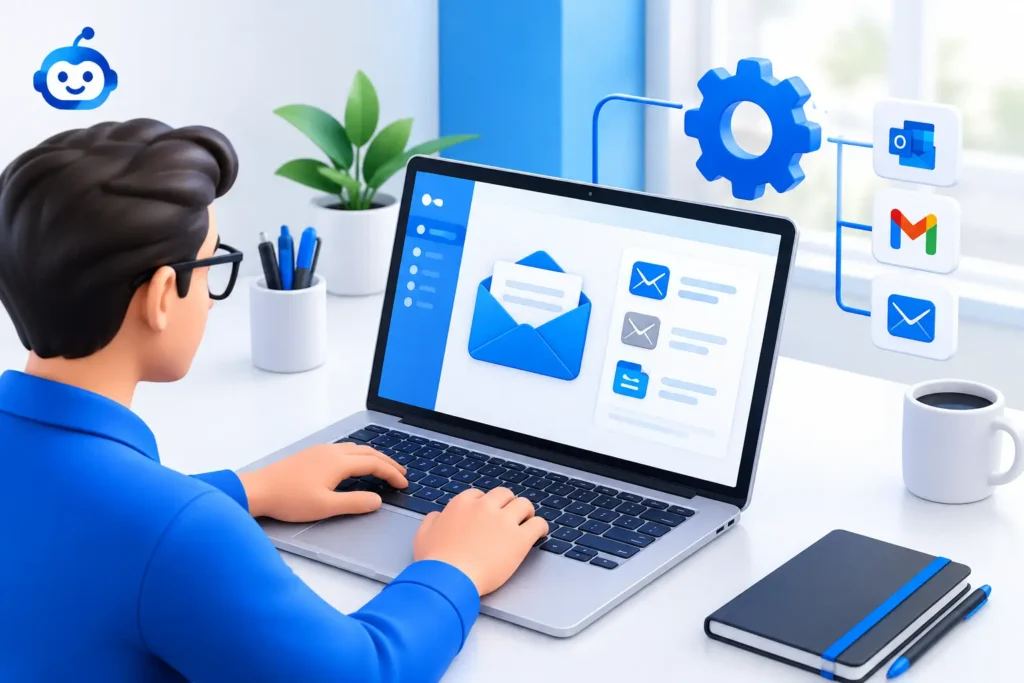
Una casella email aziendale configurata male può sembrare un dettaglio finché non smette di inviare messaggi, chiede continuamente la password o lascia fuori dall’ufficio un preventivo importante. Quando succede, è facile pensare di spegnere tutto per non accenderlo mai più. In realtà, configurare posta elettronica aziendale nel modo corretto significa soprattutto rendere il lavoro più ordinato, accessibile e sicuro.
Per un professionista, un negozio o una piccola impresa, l’email non è soltanto uno strumento di comunicazione: contiene richieste dei clienti, documenti, appuntamenti, fatture e conferme operative. Per questo la configurazione va affrontata con attenzione, senza procedere per tentativi casuali e senza affidarsi a impostazioni trovate online che potrebbero non corrispondere al proprio servizio di posta.
Prima di iniziare: cosa serve davvero
La maggior parte dei problemi nasce prima ancora di aprire il programma di posta. Per configurare un account servono dati precisi, non solo indirizzo email e password. Occorre sapere quale servizio gestisce la casella, quali sono i server di posta in entrata e in uscita, le porte corrette e il sistema di sicurezza richiesto.
In alcuni casi queste informazioni vengono fornite al momento dell’attivazione della casella. In altri sono disponibili nel pannello di gestione del servizio email. Se mancano o non sono chiare, è meglio recuperarle prima di iniziare: inserire parametri a caso può causare errori di invio, messaggi duplicati o una posta che funziona solo su un dispositivo.
Servono inoltre le credenziali aggiornate. Se la password è stata modificata di recente, quella vecchia memorizzata nel computer o nello smartphone non sarà più valida. Può sembrare banale, ma è una delle cause più frequenti dei messaggi di errore.
IMAP o POP: una scelta che cambia il lavoro
Quando si imposta una casella email, può essere richiesto di scegliere tra IMAP e POP. Per molte attività professionali, IMAP è la soluzione più pratica perché mantiene i messaggi sincronizzati sul server. Ciò significa che una mail letta, spostata o eliminata dal PC risulterà gestita allo stesso modo anche sullo smartphone e su un eventuale secondo computer.
Il protocollo POP, invece, scarica i messaggi sul dispositivo. Può avere senso in situazioni specifiche, ma richiede più attenzione perché la posta rischia di restare distribuita tra macchine diverse. Se si lavora da casa, in ufficio e in mobilità, ritrovare una mail solo sul vecchio PC non è una situazione piacevole.
La scelta dipende dall’organizzazione del lavoro e dal tipo di servizio utilizzato, ma per chi consulta la posta da più dispositivi la sincronizzazione è quasi sempre un elemento da valutare con cura.
Configurare posta elettronica aziendale su PC
Sul computer, la configurazione avviene di solito tramite un programma di posta oppure attraverso il browser, entrando nella webmail. La webmail ha il vantaggio di essere accessibile da qualunque dispositivo connesso a Internet e richiede meno impostazioni locali. Un client di posta installato sul PC, invece, può essere più comodo per chi riceve molti messaggi, organizza cartelle, appuntamenti e contatti in un unico spazio.
Dopo aver scelto il programma da utilizzare, bisogna aggiungere il nuovo account inserendo nome visualizzato, indirizzo email e password. Se la configurazione automatica non riconosce correttamente il servizio, occorre passare alla modalità manuale e inserire i parametri di posta in entrata e in uscita forniti dal gestore.
Un passaggio delicato riguarda il server SMTP, cioè quello usato per inviare email. Non basta ricevere i messaggi: una configurazione incompleta può dare l’impressione che tutto funzioni finché non si prova a spedire una risposta a un cliente. Conviene quindi eseguire subito un test reale: inviare un messaggio a un indirizzo esterno e verificare che arrivi, poi rispondere da quell’indirizzo per controllare anche la ricezione.
Non trascurare la firma. Una firma aziendale semplice, con nome, ruolo, recapito e ragione sociale quando necessaria, rende le comunicazioni più riconoscibili e riduce il tempo speso a riscrivere gli stessi dati. Meglio però evitare firme troppo pesanti, piene di immagini o frasi automatiche: possono essere visualizzate male o finire tra gli elementi sospetti per alcuni destinatari.
Smartphone: comodità sì, ma con criteri chiari
Avere la posta aziendale sul telefono è utile, soprattutto per chi lavora fuori sede o deve rispondere a richieste rapide. Tuttavia, lo smartphone è anche il dispositivo più facile da smarrire, lasciare incustodito o usare su reti poco affidabili.
La casella va quindi configurata nell’app di posta scelta seguendo gli stessi dati utilizzati sul computer. Se l’account è in IMAP, cartelle e messaggi dovrebbero sincronizzarsi automaticamente. Dopo la configurazione, vale la pena verificare che bozze, inviati, cestino e cartelle personalizzate siano effettivamente visibili: sono dettagli che evitano confusione quando si passa da un dispositivo all’altro.
Le notifiche meritano una scelta ragionata. Ricevere un avviso per ogni messaggio può trasformare la posta in un’interruzione continua. Per alcune attività è meglio mantenere le notifiche attive; per altre può bastare controllare la casella in momenti precisi della giornata. La configurazione corretta non è solo tecnica: deve rispettare il modo in cui si lavora davvero.
Sicurezza: la password da sola non basta
Un indirizzo aziendale è spesso la porta d’accesso a molte altre attività. Attraverso l’email si possono reimpostare password, ricevere documenti riservati e dialogare con clienti e fornitori. Proteggerla bene è una scelta concreta, non un eccesso di prudenza.
La password dovrebbe essere lunga, unica e diversa da quella usata per servizi personali. Riutilizzare la stessa password su più account è comodo solo fino a quando una credenziale non viene compromessa. In quel momento, il problema può estendersi molto oltre la posta.
Dove disponibile, è consigliabile attivare l’autenticazione a due fattori. Oltre alla password, l’accesso richiederà una conferma aggiuntiva tramite app, codice o altro sistema previsto dal servizio. Può aggiungere qualche secondo all’operazione di login, ma riduce sensibilmente il rischio che qualcuno acceda alla casella con le sole credenziali.
È utile anche impostare il blocco dello schermo su PC e smartphone, aggiornare i dispositivi e non salvare password in luoghi facilmente accessibili. Se un collaboratore non deve più usare una casella, l’accesso va rimosso o la password cambiata senza rimandare.
Errori comuni che fanno perdere tempo
Uno degli errori più diffusi è configurare lo stesso account più volte senza capire quale copia sia quella funzionante. Il risultato può essere una posta duplicata, cartelle incoerenti e notifiche continue. Prima di aggiungere nuovamente un account, è meglio verificare la configurazione esistente e il messaggio di errore ricevuto.
Un altro problema riguarda lo spazio disponibile. Quando la casella si avvicina al limite, l’invio o la ricezione possono bloccarsi. Cancellare qualche messaggio senza criterio spesso non risolve, soprattutto se gli allegati pesanti restano nel cestino o nelle cartelle inviate. Serve una gestione ordinata: archiviare ciò che va conservato, eliminare ciò che non serve e controllare periodicamente le cartelle più pesanti.
Attenzione anche ai messaggi che imitano comunicazioni note e chiedono password, dati bancari o aperture urgenti di allegati. Non basta che il logo sembri corretto: prima di inserire credenziali o scaricare file, conviene controllare con calma mittente, indirizzo effettivo e contenuto della richiesta. Il dubbio, in questi casi, è un buon alleato.
Quando conviene chiedere assistenza
Se la posta non invia, non riceve, scarica solo una parte dei messaggi o continua a chiedere la password, insistere con modifiche casuali può peggiorare la situazione. Lo stesso vale quando bisogna configurare più dispositivi, spostare una casella su un nuovo computer o verificare che archivi e cartelle siano al sicuro.
Un tecnico può controllare impostazioni, sincronizzazione, programmi utilizzati e sicurezza degli accessi, spiegando in modo chiaro cosa sta succedendo. JollyLab offre supporto tecnico personalizzato anche per questi problemi quotidiani, da remoto o a domicilio a Milano e provincia quando necessario.
La posta aziendale dovrebbe restare uno strumento di lavoro, non diventare il motivo per cui una mattina si ferma tutto. Una configurazione ordinata, qualche verifica periodica e un riferimento tecnico affidabile aiutano a lavorare con meno interruzioni e più tranquillità.
