
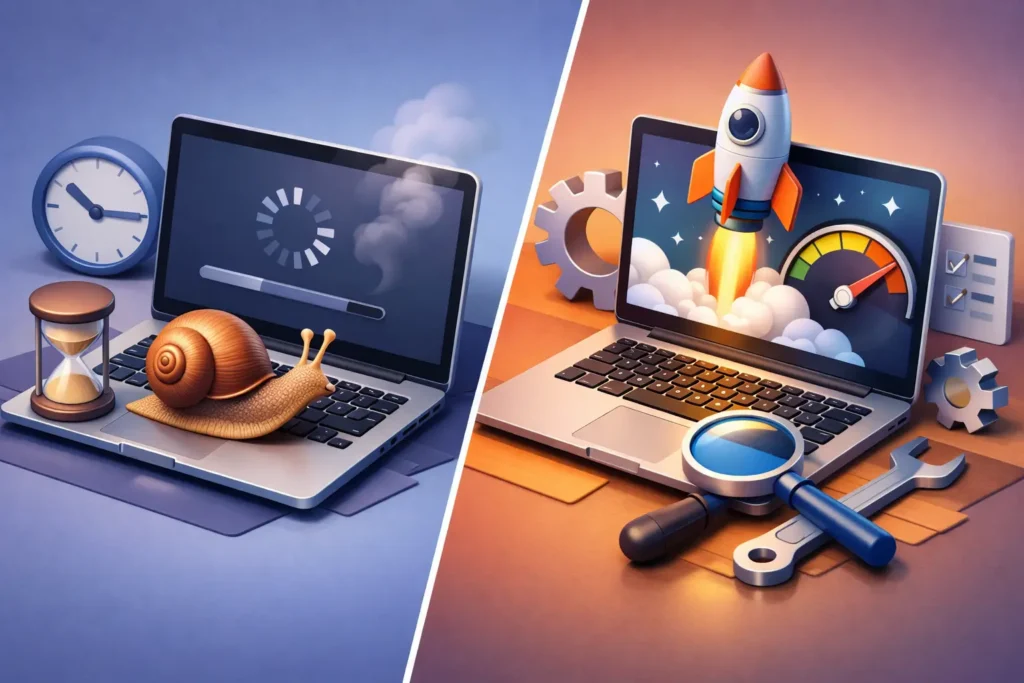
Il PC impiega minuti ad avviarsi, i programmi si aprono con lentezza e anche una semplice email sembra richiedere pazienza. Quando ci si chiede computer lento come risolvere, la tentazione è spegnere tutto per non accenderlo mai più. Nella maggior parte dei casi, però, il problema ha una causa precisa e può essere risolto senza sostituire subito il computer.
La cosa più utile è non affidarsi a soluzioni casuali. Un computer lento può dipendere da programmi inutili, poco spazio sul disco, aggiornamenti incompleti, malware, componenti datati oppure da un guasto che sta iniziando a manifestarsi. Capire da dove arriva il rallentamento permette di intervenire bene, evitare perdite di dati e spendere solo dove serve.
Computer lento: come risolvere partendo dai sintomi
Prima di cancellare file o installare strumenti trovati online, osserva quando si presenta il problema. Se il computer è lento solo appena acceso, spesso il responsabile è l’eccesso di programmi che partono automaticamente. Se invece rallenta mentre lavori con browser, posta elettronica e documenti, può essere insufficiente la memoria disponibile o troppo elevato il numero di schede e applicazioni aperte.
Un rallentamento costante, accompagnato da rumori insoliti, blocchi frequenti o messaggi di errore, merita più attenzione. In questi casi il disco potrebbe essere vicino al cedimento, la temperatura interna potrebbe essere troppo alta oppure il sistema operativo potrebbe avere file danneggiati. Continuare a usare il PC come se nulla fosse può trasformare un intervento semplice in un recupero dati più complesso.
Anche l’età del dispositivo conta, ma non è l’unico fattore. Un computer di qualche anno con un disco tradizionale meccanico può sembrare molto più lento di un modello recente, pur essendo ancora perfettamente utilizzabile. Sostituire quel componente con un SSD e, quando possibile, aumentare la RAM può cambiare concretamente l’esperienza quotidiana.
Controlla cosa rallenta l’avvio
L’avvio lento è uno dei problemi più comuni, soprattutto sui PC che vengono utilizzati ogni giorno per lavoro. Software di videoconferenza, servizi cloud, aggiornatori automatici, programmi di stampa e applicazioni installate in passato possono avviarsi tutti insieme, anche se non servono subito.
Su Windows puoi aprire Gestione attività con la combinazione Ctrl + Maiusc + Esc e controllare la sezione dedicata alle app di avvio. Non tutto va disattivato: antivirus, driver e servizi essenziali devono restare attivi. Puoi invece valutare programmi non indispensabili, come launcher, aggiornatori di software che usi raramente o applicazioni che puoi aprire solo quando ti servono.
Ridurre ciò che parte automaticamente non risolve ogni rallentamento, ma spesso rende il PC utilizzabile in tempi molto più ragionevoli. È un intervento prudente, purché venga fatto con criterio e senza disabilitare elementi di cui non conosci la funzione.
Libera spazio sul disco, ma non cancellare alla cieca
Un disco quasi pieno peggiora le prestazioni e può impedire a Windows di gestire bene file temporanei e aggiornamenti. Vale la pena controllare lo spazio disponibile, in particolare sul disco dove è installato il sistema operativo. Se restano pochi gigabyte liberi, il rallentamento può essere una conseguenza diretta.
Inizia dal Cestino, dalla cartella Download e dai file temporanei. Spesso si accumulano vecchi installatori, allegati duplicati, video ricevuti via chat e documenti scaricati per una sola consultazione. Elimina solo ciò che riconosci oppure sposta archivi pesanti su un disco esterno o su un servizio cloud configurato correttamente.
Presta attenzione alle cartelle di lavoro. Per un professionista o una piccola impresa, liberare spazio non deve significare perdere preventivi, fatture, fotografie, progetti o documenti dei clienti. Prima di una pulizia più profonda, verifica che esista una copia di sicurezza aggiornata. Un backup fatto bene è quello che sai ritrovare e ripristinare, non quello che pensi di avere da qualche parte.
Chiudi i programmi che consumano troppe risorse
A volte il computer non è realmente lento: sta semplicemente lavorando al limite perché un programma sta usando quasi tutta la memoria, il processore o il disco. Gestione attività mostra quali applicazioni stanno consumando più risorse e aiuta a distinguere un problema occasionale da uno ricorrente.
Un browser con molte schede aperte, una videoconferenza, un file Excel complesso e una sincronizzazione cloud possono mettere in difficoltà un PC con poca RAM. In questo caso chiudere le app non utilizzate può aiutare subito. Se il problema ritorna ogni giorno durante il normale lavoro, la soluzione non dovrebbe essere rinunciare alle proprie abitudini: potrebbe essere il momento di valutare un potenziamento della memoria o una configurazione più adatta.
Anche le periferiche possono incidere. Una stampante con driver obsoleti, un disco esterno difettoso o un dispositivo USB che si scollega ripetutamente possono creare rallentamenti e blocchi apparentemente inspiegabili. Se il PC cambia comportamento dopo aver collegato un accessorio, prova a scollegarlo e verifica se la situazione migliora.
Aggiornamenti e sicurezza: due verifiche necessarie
Rimandare gli aggiornamenti per settimane può causare incompatibilità, errori e rallentamenti. Windows, browser e software di lavoro dovrebbero essere aggiornati, ma non significa installare ogni programma proposto da finestre pubblicitarie. Aggiorna il sistema dalle impostazioni ufficiali e mantieni un antivirus affidabile e attivo.
Un malware può consumare risorse, mostrare pubblicità, modificare il browser e mettere a rischio password e documenti. Segnali tipici sono finestre inattese, motore di ricerca cambiato senza consenso, ventole sempre attive e rallentamenti improvvisi anche quando non stai facendo nulla. Una scansione completa è un buon primo passo, ma se emergono comportamenti sospetti è preferibile far controllare il computer prima di inserire credenziali importanti o effettuare pagamenti.
Evita, invece, i programmi che promettono di “pulire” o velocizzare tutto con un solo clic. Alcuni sono poco utili, altri insistono per vendere versioni a pagamento e alcuni possono creare più problemi di quelli che risolvono. La manutenzione efficace parte dalla diagnosi, non da promesse generiche.
Quando il problema è hardware
Se il computer è lento da sempre o ha peggiorato progressivamente le sue prestazioni, l’hardware può fare la differenza. Il passaggio da disco HDD a SSD è spesso l’aggiornamento più efficace su un PC non recentissimo: migliora l’avvio, l’apertura dei programmi e la reattività generale. Non rende il computer nuovo in ogni aspetto, ma può estenderne la vita utile in modo significativo.
Aumentare la RAM è utile quando il PC rallenta con più programmi aperti. Non è sempre possibile o conveniente, soprattutto su alcuni portatili compatti con memoria non espandibile. Per questo conviene verificare prima modello, configurazione effettiva e tipo di utilizzo: un intervento adatto a un computer da ufficio potrebbe non bastare per chi lavora con grafica, video, CAD o grandi file di dati.
Attenzione a segnali come schermate blu, spegnimenti improvvisi, file che scompaiono, rumori di ticchettio dal disco e temperature elevate. Qui non è il caso di aspettare. Prima si mette al sicuro una copia dei dati, maggiori sono le possibilità di evitare conseguenze più serie.
Computer lento: come risolvere senza peggiorare il problema
Ci sono alcune abitudini semplici che aiutano a mantenere il PC più stabile: riavviarlo con regolarità, non installare programmi inutili, aggiornare software e sistema, mantenere spazio libero sul disco e controllare periodicamente il backup. Non richiedono competenze avanzate, ma vanno inserite nella routine, proprio come si fa con qualsiasi strumento di lavoro importante.
Quando il computer contiene dati aziendali, documenti fiscali, fotografie personali o accessi bancari, improvvisare ha un costo potenziale più alto. Formattare il PC può essere utile in casi specifici, ma non è una cura universale e non dovrebbe essere la prima scelta senza aver salvato i dati e capito la causa del problema.
Se non riesci a individuare l’origine del rallentamento, un controllo tecnico evita tentativi inutili. JollyLab può analizzare il computer, verificare stato di disco, memoria, software e sicurezza, quindi proporre un intervento chiaro: manutenzione, riparazione, aggiornamento dei componenti o, se davvero necessario, consulenza per scegliere un nuovo dispositivo.
Un PC non deve diventare un ostacolo tra te e il tuo lavoro. Se rallenta, si blocca o ti fa perdere tempo ogni giorno, intervenire presto significa tornare a usarlo con più tranquillità e con una soluzione proporzionata al problema.
