
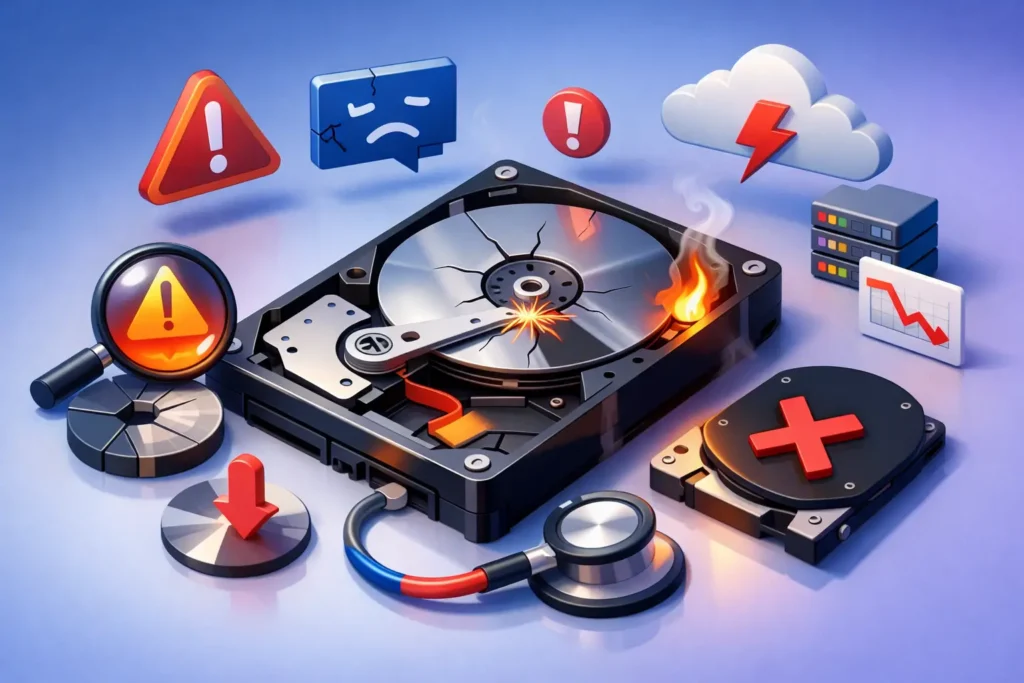
Un computer che rallenta all’improvviso mentre stai lavorando a un documento importante non è sempre un semplice problema di Windows. I segnali di un hard disk guasto possono iniziare in modo discreto e peggiorare rapidamente, fino a rendere inaccessibili foto, documenti, email e file aziendali. Il momento peggiore per scoprire che il disco sta cedendo è quando il backup non c’è e il PC non si avvia più.
Un hard disk non avvisa con una data precisa della propria fine. Può però manifestare sintomi riconoscibili. Intervenire con calma ai primi campanelli d’allarme fa spesso la differenza tra una sostituzione ordinata del disco e un recupero dati più complesso, costoso e non sempre possibile.
I principali segnali di hard disk guasto
Il computer diventa molto lento senza un motivo chiaro
Un PC lento non significa automaticamente che il disco sia difettoso. Potrebbero incidere poca memoria RAM, programmi che si avviano automaticamente, aggiornamenti in corso o un sistema operativo appesantito. Tuttavia, se l’attesa è accompagnata da blocchi frequenti, finestre che smettono di rispondere e tempi lunghi anche per aprire cartelle leggere, conviene verificare il disco.
Il segnale è più sospetto quando il rallentamento compare all’improvviso su un computer che fino a pochi giorni prima funzionava bene. Se Esplora file resta fermo mentre cerchi di aprire documenti o copiare poche immagini, il disco potrebbe avere difficoltà a leggere alcune aree della memoria.
Rumori insoliti provenienti dal PC
Nel caso di un hard disk meccanico, cioè il classico HDD con parti in movimento, rumori ripetuti sono un avviso da prendere sul serio. Ticchettii ritmici, clic metallici, raschiamenti o tentativi continui di avvio possono indicare un problema alle testine, ai piatti o al motore.
La regola pratica è semplice: se un HDD emette rumori nuovi e insoliti, evita di riavviare il computer più volte nella speranza che si sistemi da solo. Ogni accensione può aumentare il rischio di danneggiamento e rendere più difficile il recupero dei dati. Se ci sono file essenziali, spegni il PC e chiedi una diagnosi prima di fare tentativi casuali.
Un SSD, invece, non ha componenti meccanici e quindi non produce questi suoni. Un rumore può provenire da ventole, alimentatore o altri elementi del computer, non necessariamente dall’unità di archiviazione.
File che spariscono, non si aprono o risultano danneggiati
Un documento che non si apre, una foto che appare parzialmente grigia o un archivio che dà errore possono dipendere dal singolo file. Quando il problema coinvolge più cartelle e file diversi, però, il disco merita attenzione.
Può capitare di trovare nomi di file alterati, cartelle apparentemente vuote o messaggi che invitano a formattare l’unità. Non formattare subito: la formattazione può complicare il recupero dei dati. Prima verifica se hai una copia aggiornata dei file e fai valutare la situazione, soprattutto se il disco contiene materiale di lavoro o ricordi personali non sostituibili.
Errori durante la copia dei dati
Quando copi file su una chiavetta, un disco esterno o un altro PC e l’operazione si interrompe con messaggi di errore, non ignorare l’episodio. Anche trasferimenti che restano fermi per molti minuti o velocità di copia che crollano senza motivo possono indicare settori danneggiati o difficoltà di lettura.
Se il disco è ancora accessibile, la priorità non è eseguire pulizie aggressive o installare nuovi programmi: è mettere al sicuro i dati più importanti. Parti da documenti di lavoro, file contabili, fotografie, posta elettronica esportata e cartelle che non puoi ricreare. Copia prima ciò che conta davvero, perché un disco instabile può smettere di rispondere in qualsiasi momento.
Schermate blu, riavvii e avvio di Windows difficoltoso
Le schermate blu di Windows e i riavvii improvvisi possono dipendere da molti fattori: driver, memoria RAM, aggiornamenti, scheda video o alimentazione. Ma se il PC fatica ad avviarsi, resta a lungo sul logo di Windows, entra in riparazione automatica o mostra messaggi relativi a file di sistema mancanti, l’unità interna è tra i componenti da controllare.
Non è utile fare diagnosi basandosi su un solo crash. Il dato da osservare è la ripetizione del comportamento, specialmente se ai blocchi si aggiungono lentezza, errori di lettura e file corrotti. In quel caso la probabilità di un problema al disco aumenta.
Il disco scompare da Esplora file o dal BIOS
Un hard disk esterno che compare e scompare, oppure un disco interno non rilevato dal computer, richiede una verifica rapida. Talvolta la causa è banale: un cavo USB difettoso, una porta danneggiata, un alimentatore insufficiente o un box esterno guasto. Altre volte il problema è nell’unità stessa.
Prima di concludere che il disco è da sostituire, si possono provare un altro cavo compatibile, un’altra porta o un altro computer. È un controllo sensato soprattutto per le unità esterne. Se però il dispositivo non viene più rilevato oppure viene visto solo a intermittenza, evita di continuare a scollegarlo e ricollegarlo decine di volte.
Cosa fare quando riconosci segnali di hard disk guasto
La prima decisione dipende dal valore dei dati. Se sul disco ci sono solo file già presenti altrove, si può procedere con più tranquillità alla sostituzione dell’unità. Se invece contiene l’unica copia di documenti importanti, progetti, archivi aziendali o fotografie, ogni tentativo va valutato con prudenza.
Un controllo dello stato SMART può fornire indicazioni utili. Si tratta di dati interni che il disco registra per segnalare, per esempio, errori di lettura o settori problematici. Non è una sentenza infallibile: un disco può guastarsi anche senza segnalazioni preventive, e alcuni problemi non emergono in modo chiaro. Resta comunque un buon punto di partenza per una diagnosi tecnica.
Gli strumenti di verifica e riparazione del file system possono essere utili quando il problema è logico, cioè legato alla struttura dei dati o a uno spegnimento improvviso. Se l’HDD fa clic, si blocca frequentemente o non viene riconosciuto, però, una scansione lunga e intensa potrebbe stressarlo ulteriormente. Non esiste una risposta valida per tutti: prima viene la protezione dei dati, poi il tentativo di riparazione.
Evita anche soluzioni improvvisate viste online, come mettere un hard disk nel congelatore o aprirlo in casa. Gli HDD sono dispositivi delicati e l’apertura in un ambiente non controllato può comprometterli definitivamente. Quando i dati sono davvero importanti, conviene fermarsi prima di trasformare un guasto gestibile in una perdita irreversibile.
Hard disk o SSD: i sintomi non sono identici
Molti computer recenti usano SSD, unità molto più veloci degli HDD tradizionali e prive di parti meccaniche. Questo migliora prestazioni e resistenza agli urti, ma non elimina il rischio di guasto. Un SSD può smettere di funzionare senza i classici rumori premonitori.
I segnali più frequenti di un SSD in difficoltà sono blocchi improvvisi, file non leggibili, errori durante il salvataggio, avvii falliti e unità che diventa improvvisamente non riconosciuta. Proprio perché può dare meno preavvisi, il backup regolare è ancora più importante. Velocità e affidabilità non sostituiscono una copia dei dati.
Per chi lavora ogni giorno al computer, una strategia semplice è conservare almeno due copie dei file importanti: una sul dispositivo principale e una su un supporto separato o un servizio cloud configurato correttamente. La copia deve essere verificata nel tempo. Un backup che non si aggiorna o che non si riesce a ripristinare è solo una falsa sicurezza.
Quando è il momento di sostituire il disco
Se la diagnosi conferma un’unità deteriorata, la sostituzione è quasi sempre la scelta più affidabile. Insistere con un disco che presenta errori ricorrenti può sembrare conveniente nell’immediato, ma espone a fermi operativi, perdite di tempo e rischi per i dati.
Passare da un vecchio HDD a un SSD, quando compatibile con il computer, può inoltre rendere il PC molto più reattivo: avvio più rapido, programmi che si aprono prima e minori attese nelle attività quotidiane. Non sempre è necessario comprare un computer nuovo. In molti casi, una valutazione corretta dell’hardware permette di prolungare la vita del dispositivo con un intervento mirato.
Se il tuo computer mostra più di uno di questi sintomi, non aspettare che si blocchi durante una scadenza o una giornata di lavoro. Mettere in sicurezza i dati e chiedere una diagnosi chiara è il modo più concreto per tornare a usare la tecnologia senza pensare di spegnere tutto per non accenderlo mai più.
