
Un computer può funzionare perfettamente al mattino e smettere di avviarsi nel pomeriggio. Oppure basta cancellare una cartella per errore, aprire un allegato dannoso o subire un furto per scoprire quanto valgono davvero documenti, foto, preventivi e file di lavoro. Se stai cercando come fare backup automatico PC, il punto non è solo copiare i dati: è fare in modo che la copia esista già quando serve, senza doversene ricordare ogni sera.
Il backup automatico è una piccola abitudine tecnica che evita grandi perdite di tempo. Per un privato protegge ricordi e documenti personali; per un professionista o una piccola attività può evitare giorni di fermo, clienti insoddisfatti e file da ricreare da zero.
Backup automatico del PC: cosa deve salvare
Prima di scegliere un programma o un disco esterno, conviene decidere quali dati meritano protezione. Nella maggior parte dei casi non è necessario copiare tutto il PC ogni giorno. Sono prioritari i documenti, il Desktop, le cartelle di lavoro, immagini, video, file contabili, archivi di posta e dati di software gestionali.
Attenzione a un dettaglio spesso trascurato: alcuni programmi salvano i loro archivi in cartelle poco evidenti, ad esempio dentro AppData o in percorsi personalizzati. Se il file più importante del tuo lavoro non si trova in Documenti, il backup standard potrebbe non includerlo. Vale la pena verificare dove l’applicazione salva i dati prima di impostare l’automazione.
Esiste poi una distinzione utile. Il backup dei file permette di recuperare cartelle e documenti. L’immagine di sistema crea invece una fotografia completa del disco, compresi Windows, programmi e impostazioni. La prima soluzione è sufficiente per molte esigenze quotidiane; la seconda è indicata quando il PC è essenziale per lavorare e deve tornare operativo rapidamente dopo un guasto al disco.
La regola 3-2-1, spiegata senza complicazioni
La copia conservata sullo stesso computer non è un backup. Se il disco si guasta, un ransomware cifra i dati o il PC viene rubato, rischi di perdere originale e copia insieme.
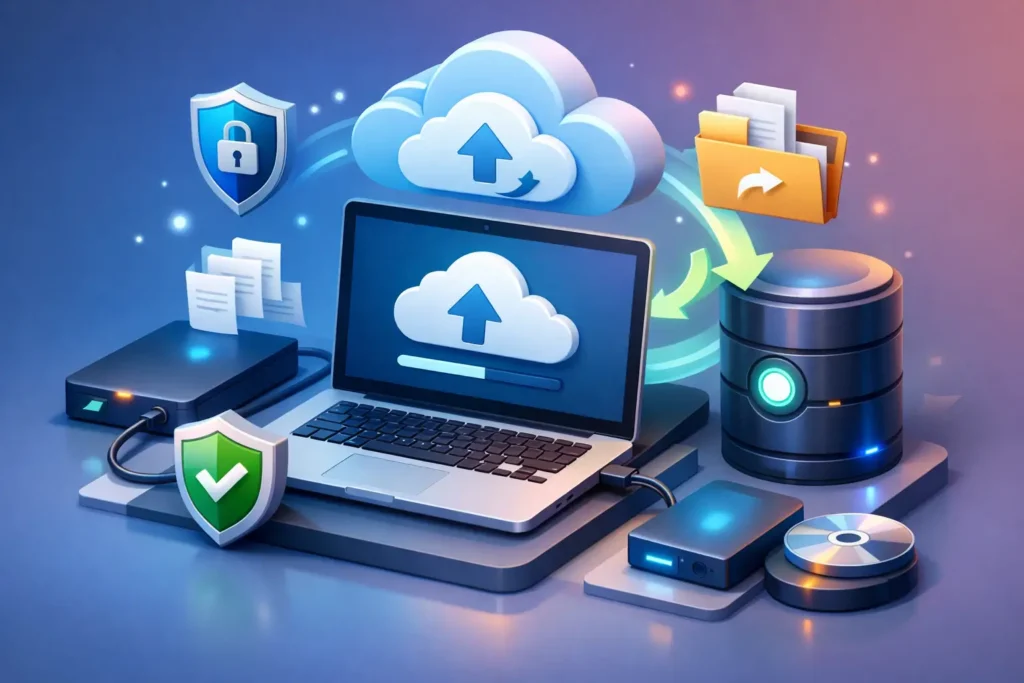
Una regola pratica è quella del 3-2-1: avere tre copie dei dati, su due supporti differenti, con almeno una copia separata dal computer. Non serve trasformare casa o ufficio in un data center. Un esempio realistico è questo: i file restano sul PC, una copia automatica viene salvata su un disco esterno e un’altra viene sincronizzata in uno spazio cloud affidabile.
Il disco esterno protegge bene da errori, guasti e recuperi veloci. Il cloud è utile in caso di furto, incendio o danni fisici ai locali. Di contro, il caricamento iniziale di molti gigabyte può richiedere tempo e dipende dalla connessione. Per dati riservati, inoltre, è bene valutare con attenzione account, password, autenticazione a due fattori e criteri di privacy.
Come fare backup automatico PC con Windows
Windows 11 offre più strumenti, e scegliere quello corretto dipende dal risultato desiderato. Per la protezione quotidiana di documenti e cartelle personali, la soluzione più semplice è usare un disco USB dedicato e la Cronologia file, dove disponibile nella configurazione di sistema.
Collega un disco esterno capiente, meglio se riservato soltanto al backup. Apri le impostazioni di backup o cerca “Cronologia file” dal menu Start, seleziona l’unità e aggiungi le cartelle da includere. Da qui puoi impostare la frequenza delle copie e il tempo di conservazione delle versioni precedenti.
Le versioni sono particolarmente preziose. Se modifichi per sbaglio un preventivo, salvi il file e te ne accorgi due giorni dopo, non ti serve solo l’ultima copia: devi poter recuperare quella precedente. Per documenti di lavoro che cambiano spesso, un backup ogni ora o ogni poche ore è una scelta ragionevole. Per un PC usato saltuariamente può bastare una copia giornaliera.
Per sincronizzare Desktop, Documenti e Immagini nel cloud, Windows propone anche l’app Backup di Windows insieme al servizio cloud configurato sul PC. È comoda perché non richiede di collegare un disco ogni volta. Non va però confusa con un vero archivio storico: la sincronizzazione replica molte modifiche, incluse alcune cancellazioni. Se elimini un file e la sincronizzazione completa l’operazione, potresti dover cercare nel cestino del servizio o nella cronologia versioni.
Per questo, quando i dati hanno valore professionale, è preferibile affiancare cloud e disco esterno. Una soluzione non esclude l’altra.
Disco esterno, NAS o cloud: quale scegliere
Un disco USB esterno è il punto di partenza più conveniente. È semplice da configurare, offre spazio abbondante e permette un recupero rapido anche con una connessione lenta. Il suo limite è evidente: deve essere collegato al PC perché il backup parta. Lasciarlo sempre inserito è pratico, ma durante un attacco ransomware anche il disco collegato potrebbe essere raggiunto.
Un NAS, cioè un archivio di rete, è adatto a chi ha più computer in casa o in un piccolo ufficio. Può ricevere backup automatici da diversi dispositivi e mantenere copie separate. Richiede però configurazione, aggiornamenti e una gestione corretta degli accessi. Non è la scelta migliore se si cerca una soluzione da installare una volta e dimenticare.
Il cloud è pratico per file in uso quotidiano e per avere una copia fuori sede. Il costo dipende dallo spazio necessario e va messo in conto nel tempo. Per archivi fotografici, video o progetti pesanti, controlla sia il piano disponibile sia la velocità di upload: un backup automatico che impiega settimane a completarsi non offre una protezione immediata.
Impostare una pianificazione sensata
La frequenza giusta dipende da quanto puoi permetterti di perdere. Questa domanda è più concreta di qualsiasi impostazione tecnica: se il PC si rompesse ora, quanto lavoro saresti disposto a rifare?
Chi produce o modifica documenti ogni giorno dovrebbe salvare almeno quotidianamente, meglio ancora più volte al giorno per le cartelle operative. Per foto e documenti domestici, un backup giornaliero o settimanale può essere adeguato. Un backup di sistema completo può invece essere pianificato una volta alla settimana o al mese, soprattutto se installi spesso software o gestisci configurazioni complesse.
Evita di programmare le copie in orari in cui il PC è sempre spento. È un errore molto comune: l’attività appare impostata, ma non parte mai. Molti programmi recuperano la pianificazione al riavvio, ma non tutti nello stesso modo. Dopo la configurazione, lascia il computer acceso almeno una volta nell’orario previsto e controlla che il primo backup termini davvero.
Il controllo che fa la differenza: provare il ripristino
Un backup non verificato è una speranza, non una garanzia. Almeno una volta al mese apri il disco o il servizio cloud e controlla la data dell’ultima copia. Poi prova a recuperare un file non essenziale in una cartella temporanea, senza sovrascrivere l’originale.
Controlla anche lo spazio libero sul supporto. Quando un disco si riempie, alcuni software eliminano automaticamente le versioni più vecchie; altri interrompono le copie e mostrano avvisi che spesso passano inosservati. Se il backup è importante, attiva le notifiche e non ignorare gli errori.
Per i dati più delicati, considera la cifratura del disco di backup. È utile se il supporto viene perso o sottratto, ma comporta una responsabilità precisa: se dimentichi la password o smarrisci la chiave di recupero, neppure il tecnico potrà leggere i dati.
Errori da evitare
Il primo errore è fare una sola copia e chiamarla backup. Il secondo è copiare manualmente i dati ogni tanto: funziona fino alla prima settimana impegnativa, poi viene rimandato. Il terzo è usare un disco esterno pieno di vecchi file personali, senza sapere quali cartelle siano copie e quali originali.
Evita anche di affidarti soltanto al cestino o alla sincronizzazione cloud. Sono strumenti utili, ma non sostituiscono una strategia di backup con versioni e copie separate. Infine, non aspettare il messaggio di errore del disco: un PC lento, blocchi frequenti o rumori insoliti meritano attenzione prima che diventino una perdita di dati.
Se non sai quali cartelle includere, se il PC contiene programmi professionali o se vuoi proteggere più postazioni, una configurazione personalizzata evita soluzioni apparenti. JollyLab può aiutarti a impostare backup automatici chiari, verificabili e proporzionati al tuo modo di lavorare, anche con assistenza da remoto.
Il momento migliore per preparare un recupero non è dopo un guasto. È una sera normale, con dieci minuti liberi, un disco collegato e la tranquillità di sapere che domani il tuo lavoro sarà ancora al suo posto.
