
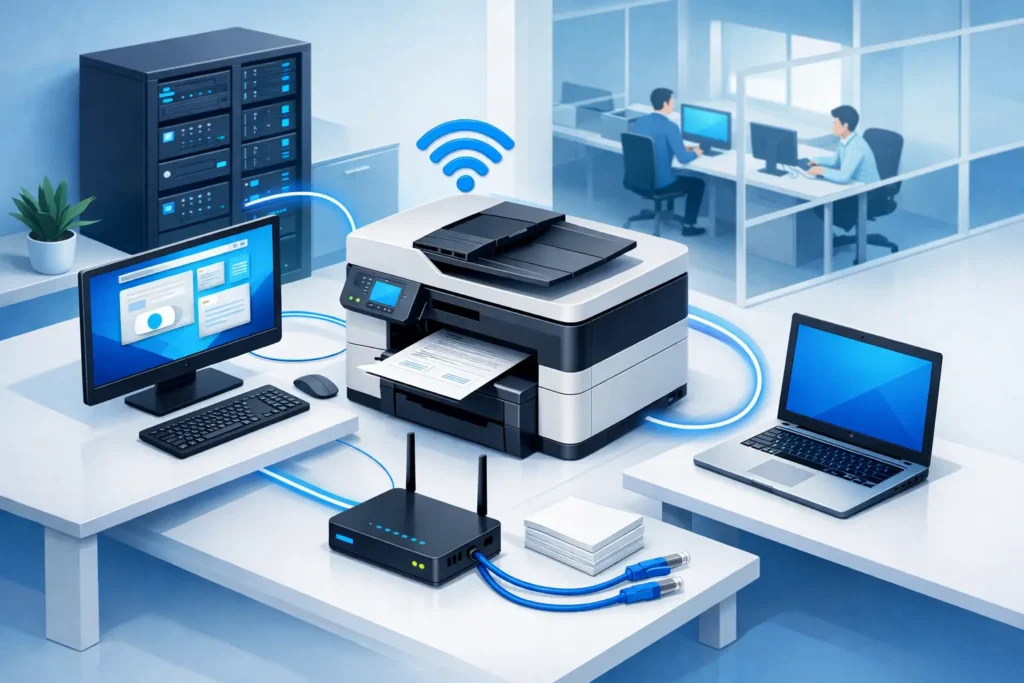
Una stampante che funziona solo dal PC di chi l’ha installata non è una stampante d’ufficio: è un ostacolo condiviso. Quando si deve configurare una stampante di rete in ufficio, l’obiettivo non è soltanto far uscire una pagina. Serve creare una postazione affidabile, accessibile alle persone autorizzate e semplice da gestire anche nei mesi successivi.
La differenza si sente nei dettagli quotidiani: un preventivo che parte senza dover spostare file su una chiavetta, una scansione che arriva alla casella corretta, un collega che non deve chiedere ogni volta quale stampante selezionare. Una configurazione fatta con criterio evita molti piccoli blocchi che, sommati, fanno perdere tempo e pazienza.
Prima di configurare la stampante di rete in ufficio
Il primo errore è collegare la stampante e iniziare a installare programmi senza verificare come è organizzata la rete. Prima di procedere, conviene capire se il dispositivo verrà collegato via cavo Ethernet o Wi-Fi, quanti computer lo dovranno usare e quali funzioni servono davvero: solo stampa, oppure anche scansione e invio di documenti.
Il collegamento Ethernet è spesso la scelta più stabile per una stampante collocata in una posizione fissa. Il Wi-Fi è utile quando passare un cavo non è pratico, ma richiede maggiore attenzione alla qualità del segnale e alla rete scelta. Una stampante lontana dal router, separata da muri spessi o collegata a una rete wireless instabile può risultare visibile a intermittenza. In quei casi, il problema non è quasi mai il computer: è la comunicazione di rete.
È utile anche verificare chi gestisce il router o il firewall. In un piccolo ufficio può essere il titolare, il consulente IT o chi ha attivato la connessione. Avere accesso alle impostazioni evita di dover interrompere il lavoro a metà installazione per recuperare una password o un dato di rete.
Scegliere una posizione sensata
La stampante va collocata dove può essere raggiunta facilmente, senza trasformare ogni stampa in una passeggiata attraverso l’ufficio. Al tempo stesso, non dovrebbe essere stipata in un angolo senza ricambio d’aria, appoggiata su superfici instabili o vicina a fonti di calore.
Per una multifunzione, considerate anche lo spazio necessario per aprire cassetti, sostituire toner e carta, usare lo scanner e risolvere eventuali inceppamenti. Sembra banale, ma un dispositivo posizionato male rende complicata anche la manutenzione più ordinaria.
Collegamento e indirizzo IP: la base della stabilità
Ogni dispositivo collegato alla rete riceve un indirizzo IP, cioè un identificativo che permette ai computer di trovarlo. Se tale indirizzo cambia, può accadere che una stampante installata ieri smetta di essere raggiungibile oggi, pur essendo accesa e collegata correttamente.
Per questo, in ufficio è preferibile assegnare alla stampante un indirizzo IP stabile. Ci sono due modi comuni per farlo: configurare un IP manuale direttamente sulla stampante oppure creare una prenotazione sul router, in modo che il dispositivo riceva sempre lo stesso indirizzo. La scelta dipende dal modello di stampante e dalla rete esistente, ma il principio è identico: l’indirizzo deve rimanere riconoscibile nel tempo.
Prima di modificare impostazioni, annotate l’indirizzo della rete locale, il gateway e i server DNS eventualmente in uso. Inserire valori casuali può scollegare la stampante dalla rete. Se non si ha familiarità con questi parametri, è meglio fermarsi: una configurazione prudente è preferibile a una modifica frettolosa che coinvolge tutti i dispositivi connessi.
Una volta collegata, la stampante può di solito stampare una pagina di configurazione o mostrare sul display il proprio IP. Conservare questo dato in un punto condiviso e ordinato aiuta chi dovrà intervenire in futuro.
Installare i driver su ogni computer, senza scorciatoie
La stampante può essere raggiungibile in rete, ma ogni PC deve comunque sapere come utilizzarla. Qui entrano in gioco i driver, i software che consentono al sistema operativo di comunicare correttamente con il dispositivo.
In alcuni casi Windows o macOS riconoscono automaticamente la stampante. È comodo, ma non sempre basta, soprattutto con multifunzione dotate di vassoi diversi, stampa fronte-retro, codici reparto o scansione in rete. Installare il driver adatto al modello permette di usare tutte le funzioni disponibili e riduce comportamenti imprevedibili, come formati carta errati o stampe rallentate.
Durante l’installazione, meglio aggiungere la stampante tramite il suo indirizzo IP stabile invece di affidarsi soltanto alla ricerca automatica. La ricerca può individuare dispositivi duplicati, vecchie configurazioni oppure una stampante collegata temporaneamente a una rete diversa.
Dopo l’installazione, fate una prova reale da ogni computer: una pagina in bianco e nero, un documento con colori o immagini se la stampante è a colori, e una stampa fronte-retro se serve nel lavoro quotidiano. Non date per scontato che una pagina di test significhi che ogni funzione sia configurata come desiderato.
Stampante predefinita e nomi chiari
In un ufficio con più dispositivi, i nomi fanno la differenza. “HP Office”, “Stampante 2” o sigle casuali generano confusione, soprattutto quando un nuovo collaboratore deve scegliere dove stampare. Un nome come “Stampante amministrazione”, “Multifunzione sala riunioni” o “Laser bianco e nero” è più immediato.
Su ogni postazione può essere utile definire una stampante predefinita. Chi stampa quasi sempre documenti in bianco e nero non dovrebbe selezionare manualmente il dispositivo ogni volta. Dove necessario, è possibile impostare anche preferenze predefinite, come il fronte-retro o la stampa monocromatica. Sono piccole scelte che limitano gli errori e il consumo inutile di carta e toner.
Scanner, cartelle condivise e posta elettronica
Configurare la sola stampa è relativamente semplice. Le funzioni di scansione richiedono invece qualche verifica in più, perché il documento deve arrivare nel posto giusto e in modo sicuro.
La scansione verso email può essere pratica per un professionista o una microimpresa, ma va impostata con attenzione: server di posta, credenziali e requisiti di sicurezza cambiano nel tempo. Usare una casella personale di un dipendente per una multifunzione condivisa può diventare un problema quando quella persona cambia ruolo o non lavora più in ufficio.
La scansione verso una cartella di rete è utile per archiviare fatture, contratti e documenti ricevuti. Tuttavia, la cartella deve avere autorizzazioni coerenti. Se tutti possono leggere e modificare ogni scansione, il rischio è creare disordine o esporre documenti riservati. Se le autorizzazioni sono troppo restrittive, la stampante non riuscirà a salvare nulla.
La soluzione migliore dipende dalle abitudini del team. In un ufficio molto piccolo può bastare una cartella dedicata con regole chiare di archiviazione. Se circolano dati sensibili, come documenti contabili, anagrafiche o informazioni sanitarie, conviene ragionare con maggiore attenzione su accessi, destinatari e conservazione dei file.
Sicurezza: una stampante è un dispositivo di rete
Una stampante connessa non è un semplice elettrodomestico. È un dispositivo che riceve documenti e può conservare impostazioni, rubriche email, scansioni o dati di accesso. Lasciare la password amministrativa predefinita è una leggerezza evitabile.
Cambiate le credenziali di amministrazione, soprattutto se il pannello di gestione è accessibile dalla rete interna. Quando possibile, aggiornate il firmware seguendo le indicazioni del produttore e disattivate servizi che non vengono utilizzati. Non tutte le opzioni disponibili devono restare attive.
Anche la rete Wi-Fi merita attenzione. La stampante non dovrebbe essere collegata a una rete aperta o alla rete riservata agli ospiti. Se l’ufficio usa una rete per visitatori, quella rete deve rimanere separata dai computer e dai dispositivi di lavoro.
Non serve trasformare una piccola attività in un reparto IT, ma serve adottare misure proporzionate. L’obiettivo è semplice: far lavorare le persone senza rendere accessibili documenti e impostazioni a chi non ne ha motivo.
Quando la stampante risulta offline o non stampa
La scritta “offline” fa pensare subito a un guasto, ma spesso la causa è più semplice. Verificate prima che la stampante sia accesa, senza messaggi di errore, collegata alla rete corretta e con carta e toner disponibili. Poi controllate dal computer se l’indirizzo IP della stampante risponde ancora.
Se il dispositivo è raggiungibile ma i documenti restano in coda, può essere necessario cancellare le stampe bloccate e riavviare il servizio di stampa del computer. Se invece un solo PC non riesce a stampare mentre gli altri funzionano, il problema è probabilmente locale: driver, porta configurata in modo errato o coda di stampa danneggiata.
Quando nessuno riesce a utilizzare la stampante, conviene verificare rete, router e indirizzo IP. È proprio qui che una configurazione documentata fa risparmiare tempo: sapere come si chiama il dispositivo, quale IP usa e come è stato collegato evita tentativi casuali.
Evitare le soluzioni improvvisate
Staccare e riattaccare cavi può essere utile per un controllo iniziale, ma reinstallare tutto a ogni problema raramente è la risposta migliore. Si rischia di creare stampanti duplicate, perdere impostazioni utili e rendere più difficile capire la causa reale.
Se una stampante smette di funzionare con frequenza, vale la pena osservare quando accade: dopo un riavvio del router, da un solo computer, durante scansioni o solo con file pesanti. Questi dettagli permettono di distinguere un problema di rete, configurazione, software o dispositivo.
Una configurazione che resta ordinata nel tempo
Dopo aver configurato la stampante, scrivete poche informazioni essenziali: modello, posizione, indirizzo IP, nome assegnato ai computer e credenziali amministrative conservate in modo sicuro. Non è burocrazia inutile. È un modo concreto per non ricominciare da zero quando cambia un PC, arriva un collaboratore o si sostituisce il router.
Per chi lavora a Milano e provincia e preferisce un confronto diretto, JollyLab può affiancare professionisti e piccole attività nella configurazione e nella verifica dei dispositivi, anche quando il problema sembra una semplice stampante che non collabora. La tecnologia dovrebbe togliere passaggi, non aggiungerne.
Una stampante ben configurata si nota poco, ed è esattamente ciò che dovrebbe accadere: resta disponibile quando serve, senza costringere nessuno a interrompere il lavoro o a pensare che l’unica soluzione sia spegnere tutto per non accenderlo mai più.
