
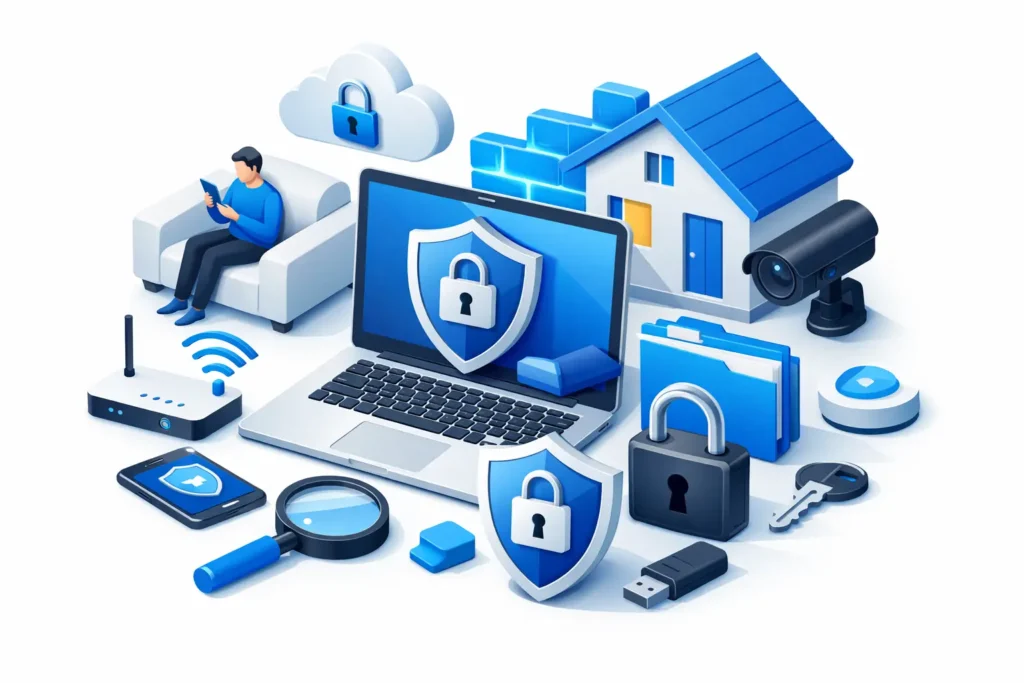
Un computer di casa non contiene solo fotografie e documenti: spesso custodisce accessi alla banca, credenziali di lavoro, fatture, conversazioni e informazioni della famiglia. Questa guida sicurezza informatica domestica parte da un principio semplice: non serve trasformarsi in esperti per ridurre molti rischi. Serve impostare poche abitudini corrette e mantenerle nel tempo.
Il problema, di solito, non è un singolo errore clamoroso. È la somma di piccoli dettagli: una password riutilizzata, un aggiornamento rimandato, un allegato aperto di fretta o un backup che non è mai stato verificato. Quando qualcosa smette di funzionare, viene naturale pensare di spegnere tutto per non accenderlo mai più. Con un minimo di prevenzione, però, la tecnologia torna a essere uno strumento affidabile per la quotidianità.
Guida alla sicurezza informatica domestica: da dove iniziare
Non tutte le abitazioni hanno le stesse esigenze. Un PC usato solo per navigare e gestire le bollette richiede attenzioni diverse da un computer condiviso in famiglia o utilizzato anche per lavoro. La base, tuttavia, resta la stessa: proteggere gli accessi, mantenere aggiornati i dispositivi, rendere sicura la rete Wi-Fi e conservare copie dei dati importanti.
Conviene procedere con calma, partendo dai dispositivi che usi più spesso: computer, smartphone, tablet e modem-router. Non cercare di cambiare tutto in un pomeriggio. Una configurazione fatta con attenzione vale più di tante impostazioni attivate senza sapere a cosa servano.
Parti dagli account più delicati
La casella email è il punto da proteggere per primo. Chi riesce ad accedervi può spesso reimpostare le password di molti altri servizi. Subito dopo vengono gli account bancari, quelli legati agli acquisti, lo spazio dove archivi documenti e i profili di lavoro.
Per ciascuno usa una password lunga e diversa dalle altre. Una frase composta da più parole, numeri e simboli può essere più facile da ricordare di una sequenza casuale breve, ma deve restare personale e non prevedibile. Evita nomi, date di nascita, squadre del cuore e combinazioni come “Password123”.
Ricordare decine di password uniche è difficile per chiunque. Un gestore di password affidabile può aiutare a crearle e conservarle senza annotarle su fogli lasciati accanto al computer. Anche in questo caso, la password principale va scelta con particolare cura e non va condivisa.
Dove disponibile, attiva l’autenticazione a due fattori. Oltre alla password, il servizio richiederà una conferma aggiuntiva, per esempio tramite un codice temporaneo o un’app di autenticazione. Aggiunge qualche secondo all’accesso, ma può fare una grande differenza se una password viene scoperta o sottratta.
Aggiornamenti: una manutenzione che evita problemi
Aggiornare Windows, macOS, il browser, le app e il telefono non serve soltanto ad avere funzioni nuove. Molti aggiornamenti correggono difetti che possono essere sfruttati per compromettere il dispositivo o sottrarre dati.
L’impostazione migliore, per la maggior parte delle persone, è attivare gli aggiornamenti automatici e riavviare quando il sistema lo richiede. Rimandare per qualche giorno può capitare; ignorare gli avvisi per settimane è un’altra cosa. Prima di un aggiornamento importante, soprattutto su un PC usato per lavorare, avere un backup recente è una buona precauzione.
Presta attenzione anche ai programmi installati. Software vecchi, versioni non più supportate o applicazioni scaricate da siti poco chiari aumentano la superficie di rischio. Se un programma non serve più, meglio rimuoverlo. Se serve, scaricalo dalla fonte ufficiale o fatti consigliare prima di installare strumenti di cui non conosci provenienza e funzione.
Antivirus e protezioni di sistema
Le protezioni integrate nei sistemi moderni sono spesso un buon punto di partenza, se mantenute attive e aggiornate. Non è necessario installare molti antivirus insieme: possono rallentare il computer, creare conflitti e rendere più difficile capire cosa sta accadendo.
Un antivirus non sostituisce l’attenzione dell’utente. Nessun programma può valutare al posto tuo se un messaggio ricevuto è coerente con una richiesta che stavi aspettando o se un file allegato ha davvero senso. Consideralo una cintura di sicurezza, non l’unica regola da seguire.
Mettere in sicurezza il Wi-Fi di casa
Il modem-router è la porta d’ingresso della rete domestica. Spesso viene configurato una volta e poi dimenticato per anni, anche se collega computer, telefoni, stampanti, smart TV e altri dispositivi. Vale quindi la pena controllarlo.
Innanzitutto, cambia la password di amministrazione del router se è ancora quella predefinita. Questa password non è la stessa del Wi-Fi: serve per accedere al pannello di configurazione. Scegline una lunga e conservala in modo sicuro.
La rete Wi-Fi deve avere una password adeguata e una cifratura moderna, disponibile nelle impostazioni del modem-router. Evita parole semplici o dati facilmente riconducibili alla famiglia. Se ricevi spesso ospiti, può essere utile attivare una rete guest separata: chi si collega avrà accesso a Internet, ma non necessariamente ai tuoi dispositivi personali.
Controlla anche che il router riceva aggiornamenti del firmware. La procedura cambia in base al modello e, se non sei sicuro di ciò che stai modificando, è meglio fermarsi piuttosto che disattivare funzioni utili. Una configurazione errata può lasciare senza connessione o esporre inutilmente la rete.
Riconoscere email, messaggi e telefonate sospette
Molte truffe non sfruttano sofisticati problemi tecnici: fanno leva sulla fretta, sulla preoccupazione o sulla curiosità. Un messaggio può annunciare un pacco in giacenza, un pagamento bloccato, un rimborso inatteso o un accesso sospetto al tuo account. Il testo può apparire credibile e imitare il tono di un ente reale.
Prima di aprire un link o un allegato, fermati un momento. Chiediti se aspettavi quel messaggio, se il mittente è davvero corretto e se la richiesta è ragionevole. Errori grammaticali e indirizzi strani sono segnali utili, ma non sono gli unici: alcuni tentativi sono scritti molto bene.
Per verificare un avviso bancario, una spedizione o un problema con un servizio, evita di usare il link ricevuto. Apri invece l’app ufficiale o digita direttamente l’indirizzo del servizio nel browser. Non comunicare codici temporanei, password o dati della carta a chi ti contatta al telefono, anche se insiste o conosce alcune informazioni su di te.
Un’altra attenzione riguarda le richieste di assistenza non richieste. Se qualcuno chiama sostenendo di aver rilevato un virus sul tuo PC e chiede di installare un programma per il controllo remoto, chiudi la conversazione. L’assistenza remota va avviata solo quando sei tu ad averla richiesta e sai con chi stai parlando.
Backup: la protezione che si apprezza quando serve
Un guasto al disco, un errore involontario, un furto o un’infezione possono rendere inaccessibili file importanti. Il backup non impedisce questi eventi, ma ti permette di recuperare documenti, foto e archivi senza dipendere da un solo dispositivo.
Per una casa o un piccolo studio, una soluzione pratica può essere fare copie regolari su un disco esterno dedicato. Non basta, però, collegarlo una volta e dimenticarlo: verifica che le copie vengano realmente eseguite e che i file siano apribili. Un backup che non può essere ripristinato non è un vero backup.
I documenti di lavoro meritano un’attenzione ulteriore. Se gestisci fatture, contratti, progetti o dati di clienti, stabilisci una routine precisa: cosa salvare, con quale frequenza e chi può accedere alle copie. La frequenza dipende da quanto cambiano i dati. Per alcune persone basta un backup settimanale, per chi lavora ogni giorno al PC può essere opportuno farlo più spesso.
Computer condivisi, smartphone e piccoli gesti quotidiani
In famiglia, ogni persona dovrebbe usare un proprio account sul computer, soprattutto se ci sono ragazzi o se il PC viene impiegato anche per attività professionali. Questo aiuta a mantenere separati file, impostazioni e accessi. L’account amministratore, quello che può installare software e modificare configurazioni, va usato solo quando necessario.
Blocca computer e smartphone con PIN, password o sistemi biometrici. È una misura semplice, utile anche in casa: basta un dispositivo lasciato incustodito, perso o prestato per esporre conversazioni, foto e applicazioni già aperte. Attiva la funzione di localizzazione e blocco remoto sul telefono, se disponibile e se sai come utilizzarla.
Evita di collegare chiavette USB trovate o ricevute da fonti poco chiare. Prima di cedere, vendere o smaltire un vecchio PC, non limitarti a cancellare i file: prepara correttamente il dispositivo, perché i dati possono restare recuperabili. In caso di dubbio, una verifica tecnica evita di lasciare informazioni personali in mani sbagliate.
Quando chiedere un controllo tecnico
Ci sono situazioni in cui intervenire da soli è ragionevole, come cambiare una password o installare un aggiornamento. Altre richiedono prudenza: finestre insolite che ricompaiono, account a cui non riesci più ad accedere, programmi sconosciuti installati sul PC, rallentamenti improvvisi o sospetti di accessi non autorizzati.
In questi casi evita tentativi casuali, soprattutto se sul computer sono presenti documenti importanti. Scollegare il dispositivo da Internet può essere una misura prudente mentre valuti il problema, ma non cancellare file o installare decine di strumenti nella speranza di risolvere tutto. Una diagnosi ordinata permette di capire cosa è successo e quali azioni hanno davvero senso.
Per chi vive o lavora a Milano e provincia, un confronto con un tecnico può essere utile anche in ottica preventiva: configurare un nuovo PC, controllare il Wi-Fi domestico o impostare un backup correttamente è spesso più semplice prima che si presenti un guasto. JollyLab lavora proprio con questo approccio, diretto e personalizzato.
La sicurezza domestica non nasce dalla paura né da impostazioni incomprensibili. Nasce da un computer aggiornato, account ben protetti, copie dei dati e dalla libertà di chiedere aiuto prima di fare una scelta che non ti convince. Sono piccoli gesti che lasciano più spazio a ciò per cui il computer dovrebbe servire davvero: lavorare, comunicare e vivere la giornata senza complicazioni inutili.
