
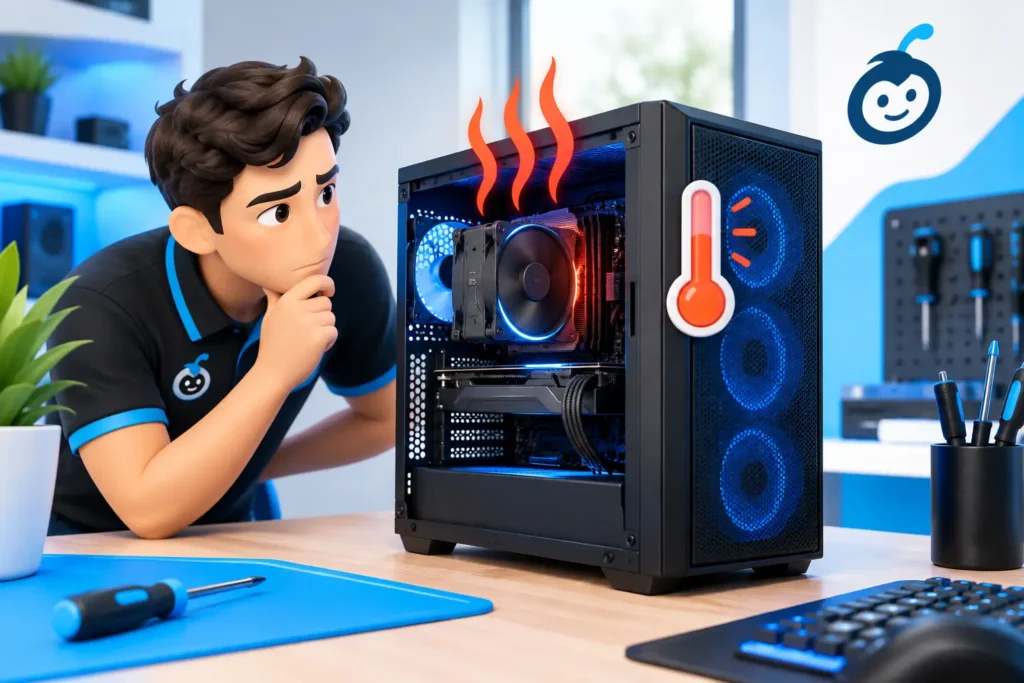
Un computer che diventa molto caldo mentre lavori, navighi o partecipi a una videochiamata non è soltanto scomodo. Se ti stai chiedendo “PC scalda troppo perché?”, stai osservando un segnale da non ignorare: il sistema sta facendo fatica a disperdere il calore prodotto dai suoi componenti. A volte la causa è banale e risolvibile con un controllo semplice; altre volte intervenire senza criterio può peggiorare la situazione.
Un PC può scaldarsi durante attività impegnative, come il montaggio video, i giochi, l’elaborazione di immagini o l’apertura contemporanea di molti programmi. Non ogni aumento di temperatura indica un guasto. La differenza la fanno la frequenza del problema, il rumore delle ventole, i rallentamenti, gli spegnimenti improvvisi e le condizioni in cui il calore compare.
PC scalda troppo: perché succede davvero
Il processore, la scheda video, il disco e altri elementi elettronici producono calore mentre funzionano. Ventole, dissipatori e griglie di aerazione hanno il compito di allontanarlo. Quando uno di questi passaggi non funziona come dovrebbe, la temperatura sale e il PC prova a difendersi riducendo le prestazioni. È il motivo per cui un computer caldo può diventare lento proprio quando ti serve di più.
La causa più comune è l’accumulo di polvere. Con il tempo, polvere, capelli e lanugine si depositano nelle ventole e sulle feritoie. L’aria passa con difficoltà, il dissipatore lavora peggio e le ventole sono costrette a girare più velocemente. Il risultato è un computer rumoroso, caldo e spesso meno reattivo.
Anche la posizione del dispositivo conta più di quanto sembri. Un portatile appoggiato sul letto, sul divano o su una coperta può coprire le prese d’aria inferiori. Un PC fisso chiuso in un vano stretto della scrivania, vicino a una fonte di calore o con il retro contro il muro ha meno spazio per espellere l’aria calda. In questi casi il problema non è necessariamente interno: manca semplicemente una circolazione d’aria adeguata.
C’è poi il carico di lavoro. Un programma bloccato, un browser con molte schede aperte, un aggiornamento in corso o un’applicazione particolarmente pesante possono tenere il processore occupato per molto tempo. Se le ventole accelerano appena avvii un software specifico, vale la pena capire se quel programma è davvero necessario e se il PC è adatto a gestirlo.
Nei computer meno recenti, o nei dispositivi usati intensamente per anni, possono entrare in gioco componenti da verificare: ventole usurate, dissipatori non più efficienti, pasta termica deteriorata o batteria gonfia nei portatili. Non sono situazioni da diagnosticare a occhio o affrontare improvvisando, perché l’apertura del computer richiede attenzione e gli elementi interni sono delicati.
I segnali che distinguono il caldo normale da un problema
Una ventola udibile per qualche minuto durante un’attività impegnativa può essere del tutto normale. Diventa invece opportuno fare controlli se il rumore è continuo anche quando il PC è quasi inattivo, se il telaio è difficile da toccare o se il computer rallenta senza una ragione evidente.
Altri segnali da considerare sono riavvii e spegnimenti improvvisi, blocchi frequenti, messaggi di errore, applicazioni che si chiudono da sole e ventole che emettono rumori irregolari. Anche un portatile che scarica la batteria molto più rapidamente del solito merita un controllo, soprattutto se il calore è concentrato in modo anomalo vicino alla batteria o alla tastiera.
Non bisogna però attribuire ogni rallentamento alla temperatura. Un disco quasi pieno, troppi programmi in avvio, un problema di memoria o software indesiderati possono rendere il PC lento e contemporaneamente aumentare il carico sulle risorse. La diagnosi corretta parte dall’insieme dei sintomi, non da una sola impressione.
Cosa puoi controllare senza rischiare il computer
Prima di pensare a interventi tecnici, puoi fare alcune verifiche sicure e utili. Spegni il computer se è molto caldo e lascialo raffreddare. Poi controlla che le griglie esterne siano libere e che il dispositivo poggi su una superficie rigida, piana e pulita. Per un portatile, una scrivania è sempre preferibile a cuscini, coperte o ginocchia per sessioni prolungate.
Osserva anche quando compare il problema. Succede solo durante le videochiamate? Dopo molte ore di lavoro? Quando avvii un gioco o apri un programma di grafica? Annotare questa circostanza aiuta a distinguere un limite legato all’uso da un malfunzionamento della ventilazione.
Puoi inoltre chiudere i programmi che non stai utilizzando e riavviare il computer, invece di lasciarlo acceso per giorni. Il riavvio interrompe processi rimasti attivi in background e può riportare temporaneamente il carico a livelli normali. Controllare gli aggiornamenti di sistema e delle applicazioni può essere utile, ma è bene non installare strumenti di pulizia o presunti programmi miracolosi trovati casualmente online: alcuni sono inutili, altri possono creare ulteriori problemi.
Evita di soffiare con forza dentro le fessure, usare aspirapolvere direttamente sulle parti interne o smontare il portatile senza esperienza. La polvere non va solo spostata: va rimossa in modo corretto, verificando al tempo stesso lo stato delle ventole e del sistema di raffreddamento. Un intervento frettoloso può danneggiare connettori, pale delle ventole o componenti elettronici.
Quando la manutenzione è la scelta più sensata
Se il PC è rumoroso da tempo, si scalda anche con attività leggere o presenta spegnimenti, la manutenzione interna può fare una differenza concreta. Una pulizia professionale permette di rimuovere lo sporco dove non si vede, controllare il funzionamento delle ventole e valutare se ci siano parti usurate o anomalie che richiedono attenzione.
La sostituzione della pasta termica è un esempio di intervento che dipende dal modello e dallo stato reale del computer. Può essere utile in alcune situazioni, ma non è una soluzione automatica per qualunque PC caldo. Prima serve capire se la causa è la polvere, un software che sta impegnando troppo il sistema, una ventola difettosa o una progettazione ormai insufficiente per l’uso richiesto.
Per chi lavora con il PC, il costo più concreto del surriscaldamento non è soltanto il fastidio. Sono le pause forzate, la paura di perdere un file durante un riavvio, le videochiamate interrotte e il tempo sottratto alle attività importanti. Una verifica prima che il problema diventi più evidente consente di scegliere con calma se pulire, riparare, ottimizzare o valutare un dispositivo più adatto.
Il caso dei portatili: più compatti, più sensibili
I notebook hanno spazi interni ridotti e sistemi di raffreddamento più compatti rispetto ai computer fissi. Per questo tendono a risentire maggiormente di polvere, appoggio scorretto e sessioni di lavoro prolungate. Un portatile sottile e leggero può anche scaldarsi più facilmente durante compiti intensi: non significa automaticamente che sia difettoso, ma richiede un utilizzo compatibile con le sue caratteristiche.
Se usi il notebook come postazione principale, una scrivania ordinata e ben ventilata aiuta. Anche la gestione delle attività ha il suo peso: tenere aperti contemporaneamente software pesanti, decine di schede del browser e strumenti per videoconferenze richiede risorse che non tutti i modelli possiedono. In questi casi, la soluzione non è forzare il PC a lavorare oltre le proprie possibilità, ma valutare impostazioni, abitudini d’uso e configurazione.
Una diagnosi chiara evita tentativi inutili
Quando il computer si scalda, la tentazione è spegnere tutto per non accenderlo mai più. È comprensibile, soprattutto se il PC serve per lavoro. Ma spesso il problema può essere individuato con un controllo ordinato, senza sostituire componenti a caso e senza perdere tempo tra consigli contraddittori.
JollyLab può aiutarti a capire l’origine del surriscaldamento con un approccio pratico: valutare i sintomi, controllare hardware e software e indicare l’intervento più sensato per il tuo utilizzo. A Milano e provincia, oppure con supporto remoto quando il problema lo consente, avere un referente tecnico diretto rende più semplice riportare il computer a una condizione affidabile.
Un PC non deve essere silenzioso in ogni momento, ma non dovrebbe neppure trasformare ogni attività in una fonte di rumore, calore e rallentamenti. Osservare i segnali, evitare interventi improvvisati e chiedere una valutazione quando il comportamento cambia è il modo più concreto per proteggere il dispositivo e il tempo che ci lavori ogni giorno.
