
Un computer che sembra un piccolo aspirapolvere non è soltanto fastidioso. Se le ventole lavorano sempre al massimo, il PC può scaldarsi troppo, diventare lento o spegnersi nei momenti meno opportuni. Sapere come pulire ventole computer è quindi una semplice abitudine di manutenzione che aiuta a proteggere il dispositivo, soprattutto se viene usato molte ore al giorno per lavoro, studio o attività personali.
La polvere non resta ferma sul fondo del case: viene aspirata dall’aria e si deposita sulle pale delle ventole, sui filtri e sulle alette del dissipatore. Con il tempo forma uno strato che ostacola il passaggio dell’aria. Il risultato è facile da intuire: per raffreddare gli stessi componenti, il computer deve fare più fatica e può diventare più rumoroso.
Prima di pulire: riconosci il tipo di computer
Il procedimento cambia leggermente tra un PC fisso e un portatile. In un computer desktop, le ventole del case, quella del processore e quelle della scheda video sono spesso accessibili rimuovendo un pannello laterale. In un notebook, invece, le ventole sono più compatte e possono essere protette dalla scocca inferiore, da viti di dimensioni diverse o da cavi delicati.
Se hai un PC fisso assemblato o con un case facilmente apribile, una pulizia ordinaria può essere alla portata di chi procede con calma. Su molti portatili recenti, invece, aprire il dispositivo può richiedere più attenzione. Non è una questione di capacità: una clip spezzata, una vite inserita nel punto sbagliato o un connettore danneggiato possono trasformare una manutenzione semplice in una riparazione evitabile.
Prima di iniziare, spegni completamente il computer. Non lasciarlo in sospensione. Scollega l’alimentatore dalla presa e tutti i cavi collegati, poi attendi qualche minuto. Nel caso di un portatile con batteria removibile, rimuovila seguendo le indicazioni del produttore. Se la batteria è interna, non forzare l’apertura solo per questo intervento.
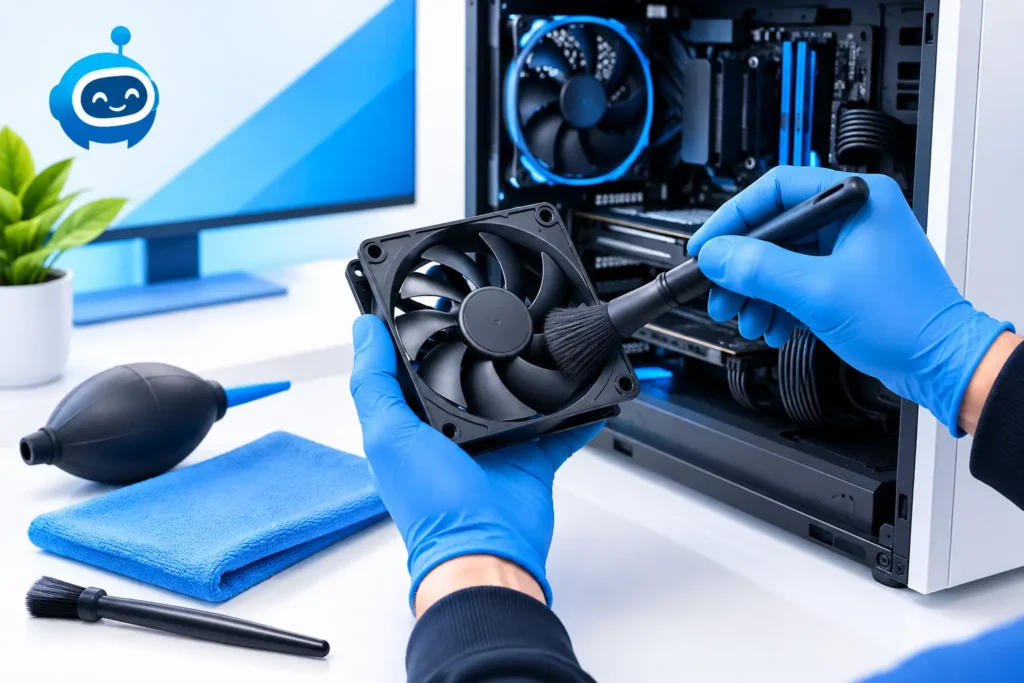
Cosa serve per pulire le ventole del computer
Non servono prodotti aggressivi né strumenti costosi. Anzi, alcuni rimedi improvvisati possono fare più danni della polvere. Prepara un piano stabile, ben illuminato e possibilmente lontano da tappeti o tessuti che rilasciano pelucchi.
Per una pulizia corretta sono utili:
- una bomboletta di aria compressa specifica per dispositivi elettronici;
- un pennello morbido e pulito, preferibilmente antistatico;
- un panno in microfibra asciutto;
- un piccolo cacciavite adatto alle viti del tuo computer.
L’aria compressa è utile perché raggiunge gli angoli dove il panno non arriva, ma va usata con criterio. Tieni la bomboletta in posizione verticale e fai brevi spruzzi, senza insistere a lungo nello stesso punto. Se la inclini eccessivamente, potrebbe uscire anche del propellente freddo: non è ciò che vuoi vicino ai componenti elettronici.
Evita acqua, detergenti domestici, salviette bagnate e aspirapolvere comuni all’interno del computer. L’umidità e l’elettricità statica sono due rischi inutili. Anche il phon non è una buona alternativa: può spingere la polvere più in profondità e, se usato caldo, sottoporre i componenti a temperature non desiderate.
Come pulire ventole computer in sicurezza
Dopo aver scollegato tutto, apri il pannello del case del PC fisso oppure lo sportello di manutenzione del notebook, solo se previsto e accessibile senza forzature. Prima di toccare i componenti, scarica l’eventuale elettricità statica toccando una parte metallica non verniciata del telaio. Lavora senza fretta e non tirare mai cavi o connettori.
Individua le ventole. Nel desktop potresti trovarne una sul retro, una nella parte anteriore, una sul dissipatore del processore e una o più sulla scheda video. In un portatile, di solito sono collocate vicino alle griglie di uscita dell’aria e al dissipatore.
Il passaggio più importante è bloccare delicatamente le pale della ventola con un dito pulito o con un piccolo supporto non metallico, senza piegarle. Poi usa brevi getti di aria compressa per rimuovere la polvere. Lasciare girare la ventola a velocità elevata con il getto d’aria non è consigliabile: può stressare il cuscinetto e generare una corrente indesiderata.
Se resta uno strato di polvere sulle pale, usa il pennello morbido con movimenti leggeri, quindi soffia di nuovo l’aria compressa per allontanare i residui. Pulisci anche le alette metalliche del dissipatore: sono fondamentali perché disperdono il calore prodotto dal processore. Se sono intasate, una ventola pulita da sola non risolve completamente il problema.
Nei PC fissi controlla i filtri antipolvere, se presenti. Spesso si trovano davanti alle ventole di immissione dell’aria, nella parte inferiore o superiore del case. Sono generalmente estraibili e si possono pulire con un pennello o, se il produttore lo consente, lavare e lasciare asciugare del tutto prima di rimontarli. Non reinstallare mai un filtro umido.
Nel portatile è meglio non smontare il gruppo di raffreddamento se non sai esattamente come riposizionarlo. Rimuovere dissipatore e ventola può comportare la sostituzione della pasta termica e richiede una procedura precisa. Una pulizia esterna delle griglie con aria compressa, eseguita in modo moderato, può aiutare; per un accumulo interno importante è più prudente affidarsi a un tecnico.
Gli errori più comuni da evitare
Il primo errore è pulire il computer mentre è ancora collegato alla corrente. Anche se appare spento, alcuni circuiti possono ricevere alimentazione. Il secondo è usare troppa forza: connettori, clip e pale non sono progettati per resistere a strattoni.
Un altro errore frequente è concentrare l’attenzione solo sulla ventola visibile. La polvere si accumula anche tra le alette del dissipatore e nelle griglie. Se il flusso d’aria resta bloccato in quei punti, il rumore e il calore possono tornare rapidamente.
Non applicare lubrificanti generici alle ventole. Alcuni modelli hanno cuscinetti sigillati e non sono pensati per essere oliati dall’utente. Se una ventola continua a fare rumori meccanici, vibra o non gira in modo regolare dopo la pulizia, potrebbe essere usurata e richiedere una valutazione o una sostituzione compatibile.
Infine, non usare la pulizia come spiegazione automatica di qualsiasi lentezza. Un PC che rallenta può avere anche problemi di spazio insufficiente, software in avvio, errori del sistema, memoria limitata o componenti che iniziano a dare segnali di instabilità. La polvere è una causa possibile, non l’unica.
Ogni quanto conviene intervenire?
Dipende dall’ambiente in cui si trova il computer. Un PC appoggiato a terra, vicino a tappeti, animali domestici, finestre aperte o in una stanza molto frequentata raccoglie polvere più velocemente. In questi casi può essere sensato fare un controllo ogni tre-sei mesi. Se il computer è collocato su una scrivania pulita e viene usato poco, un controllo annuale può essere sufficiente.
Non aspettare necessariamente che il rumore diventi insopportabile. Un’occhiata periodica alle griglie, ai filtri e alla temperatura percepita del dispositivo aiuta a intervenire prima che il problema diventi più evidente. Per i computer usati in ambito professionale, questa attenzione ha anche un valore pratico: ridurre i surriscaldamenti significa limitare interruzioni e distrazioni durante il lavoro.
Quando è meglio chiedere assistenza
Se il computer si spegne da solo, mostra schermate di errore, emette un rumore insolito o diventa molto caldo anche dopo una pulizia, conviene non insistere con tentativi casuali. Potrebbe essere necessario controllare la ventola, il dissipatore, la pasta termica o il comportamento del sistema nel suo insieme.
Lo stesso vale per notebook sottili, PC all-in-one e dispositivi ancora coperti da garanzia: l’apertura della scocca non è sempre la scelta migliore. A Milano e provincia, JollyLab può valutare il problema e indicare l’intervento più adatto, con un approccio chiaro e senza complicare ciò che può essere semplice.
Un computer pulito non deve diventare un’ossessione, ma merita qualche attenzione concreta. Dieci minuti di controllo fatti con cura possono essere molto più utili di una giornata passata a chiedersi perché la ventola non smette di girare.
