
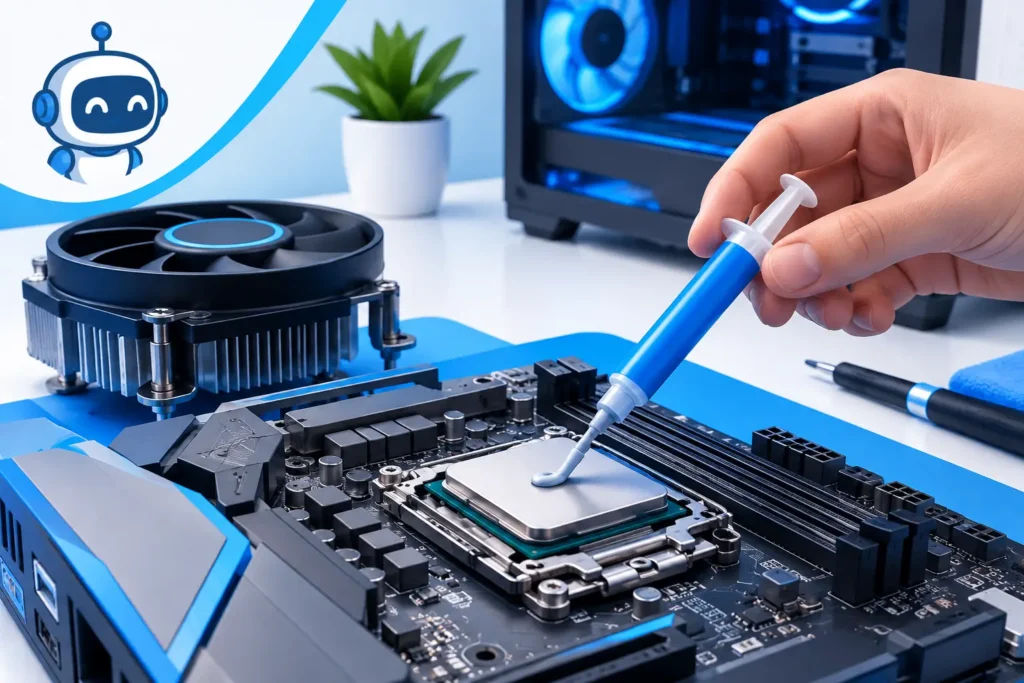
Un computer che diventa molto caldo, fa partire le ventole al massimo anche per attività leggere o si spegne senza preavviso può far sorgere una domanda precisa: quando cambiare pasta termica? Non è un intervento da eseguire a scadenza fissa su ogni PC, ma nemmeno un dettaglio da trascurare quando temperatura e prestazioni iniziano a peggiorare.
La pasta termica è un materiale applicato tra processore e dissipatore, cioè la parte che assorbe e disperde il calore. Serve a riempire microscopiche imperfezioni tra le due superfici e a favorire il passaggio del calore. Se perde efficacia, la CPU o la scheda grafica possono lavorare a temperature più alte del necessario. Il risultato concreto è un PC più rumoroso, meno reattivo e, in alcuni casi, soggetto a rallentamenti o spegnimenti protettivi.
Quando cambiare pasta termica: i segnali da osservare
Il segnale più utile non è l’età del computer da sola, ma un cambiamento evidente nel suo comportamento. Se il PC ha sempre lavorato in modo silenzioso e ora le ventole girano spesso al massimo, vale la pena verificare lo stato del sistema di raffreddamento. Lo stesso vale se il notebook scalda molto nella zona della tastiera o se il desktop emette un rumore costante anche mentre si naviga o si lavora su documenti.
Una temperatura elevata non dimostra automaticamente che la pasta termica sia da sostituire. Polvere accumulata nelle ventole, prese d’aria ostruite, un dissipatore non fissato correttamente, processi troppo pesanti in esecuzione o una batteria difettosa nel portatile possono creare sintomi simili. Per questo una diagnosi sensata considera l’insieme, invece di cambiare componenti a tentativi.
In particolare, è opportuno far controllare il PC quando si presentano più situazioni insieme:
- ventole molto rumorose durante attività semplici;
- blocchi, rallentamenti improvvisi o cali di prestazioni sotto carico;
- spegnimenti o riavvii non richiesti, soprattutto durante giochi, videochiamate o programmi professionali;
- temperature insolitamente alte rilevate con strumenti affidabili;
- interventi precedenti sul dissipatore, sul processore o sulla scheda grafica.
L’ultimo punto è molto concreto: ogni volta che si rimuove il dissipatore, la pasta esistente va normalmente pulita e riapplicata. Rimontare un dissipatore sulla vecchia pasta può lasciare una distribuzione irregolare e peggiorare il contatto termico.
Ogni quanto va sostituita?
Non esiste una cadenza identica per tutti. In un PC desktop ben ventilato, usato per posta elettronica, navigazione e attività d’ufficio, la pasta termica può restare funzionale per diversi anni. In un notebook sottile, impiegato molte ore al giorno e sottoposto a temperature interne più alte, un controllo può essere utile prima, soprattutto se compaiono rumore e rallentamenti.
Come riferimento prudente, non ha senso programmare la sostituzione annuale senza un motivo. Per molti utenti, una verifica tra i 3 e i 5 anni è ragionevole nell’ambito della manutenzione, ma dipende dalla qualità della pasta applicata, dal tipo di dispositivo, dalle ore di utilizzo e dalle condizioni ambientali. Un PC usato in un ambiente polveroso o lasciato spesso su superfici che bloccano le griglie di aerazione richiede più attenzione rispetto a uno tenuto pulito e ben ventilato.
I computer da gaming, le workstation per grafica, montaggio video o progettazione possono richiedere controlli più frequenti perché processore e scheda grafica lavorano a lungo sotto carico. Non significa che ogni aumento di temperatura richieda subito la sostituzione: prima si controllano pulizia, ventole, flusso d’aria e carichi software reali.
Pasta termica secca: cosa succede davvero
Con il tempo alcune paste termiche possono indurirsi, separarsi o perdere parte della loro capacità di trasferire calore. Dire semplicemente che la pasta è “secca” è utile per capirsi, ma non è una diagnosi sufficiente. Una pasta dall’aspetto meno morbido può ancora svolgere il suo compito in modo accettabile, mentre un impianto di raffreddamento pieno di polvere può provocare problemi più seri anche con pasta relativamente recente.
Quando il contatto tra chip e dissipatore non è efficace, il processore tende a raggiungere più velocemente temperature elevate. Per proteggersi, riduce automaticamente la frequenza di lavoro: è il cosiddetto rallentamento termico. Dal punto di vista dell’utente, il PC può sembrare inspiegabilmente lento proprio quando serve più potenza.
Nei casi più critici il sistema può spegnersi per evitare danni. Questo meccanismo di protezione è utile, ma non va ignorato se si ripete. Continuare a lavorare con spegnimenti improvvisi espone anche al rischio di perdere file non salvati e interrompere attività importanti.
Cambiare la pasta termica da soli o affidarsi a un tecnico?
Su alcuni PC desktop l’operazione è abbastanza accessibile per chi ha manualità, strumenti adatti e sa come rimontare correttamente il dissipatore. Serve comunque attenzione: troppa pasta non migliora il raffreddamento, troppo poca può lasciare zone non coperte. È necessario pulire bene le superfici con prodotti idonei, applicare una quantità adeguata e serrare il dissipatore in modo uniforme.
Nei notebook la situazione è spesso più delicata. Per raggiungere il sistema di raffreddamento può essere necessario smontare pannelli, batteria, ventole, cavi piatti e, in certi modelli, quasi tutta la scocca inferiore. Un connettore forzato, una vite posizionata male o un dissipatore rimontato con pressione non uniforme possono trasformare una manutenzione ordinaria in un problema più costoso.
C’è poi un aspetto spesso sottovalutato: alcuni dispositivi usano materiali termici diversi dalla normale pasta, come pad termici di spessore specifico o, su determinati componenti, materiali più particolari. Sostituire tutto indistintamente senza verificare può peggiorare le temperature invece di migliorarle.
Se non hai esperienza, la scelta più pratica è far eseguire una diagnosi. Un intervento ben fatto non consiste solo nell’applicare pasta nuova: comprende il controllo delle ventole, la pulizia del dissipatore, la verifica delle prese d’aria e un test delle temperature dopo il rimontaggio. È il modo corretto per capire se il problema era davvero termico e se è stato risolto.
Le abitudini che aiutano il PC a restare fresco
La pasta termica ha il suo ruolo, ma la prevenzione quotidiana conta molto. Un notebook va usato su una superficie rigida e piana, non su coperte, divani o cuscini che possono chiudere le griglie inferiori. Un desktop dovrebbe avere spazio sufficiente attorno al case, senza essere incastrato in vani stretti e pieni di polvere.
Anche il software incide. Se il PC è costantemente impegnato da programmi non necessari, aggiornamenti bloccati o attività anomale in background, processore e ventole lavoreranno di più. In questi casi cambiare la pasta termica non risolve la causa. Una manutenzione efficace guarda sia all’hardware sia al sistema operativo, perché il calore è spesso il sintomo di un equilibrio che si è perso.
Per chi lavora da casa, gestisce un’attività o usa il computer come strumento essenziale, intervenire prima che i problemi diventino bloccanti è una scelta di continuità. Se il tuo PC scalda, rallenta o fa rumori insoliti, un controllo mirato può evitare tentativi inutili e restituirti un dispositivo più silenzioso e affidabile. JollyLab può aiutarti a valutare il problema con chiarezza, anche a Milano e provincia, così la tecnologia torna a svolgere il suo lavoro senza diventare un’altra preoccupazione.
