
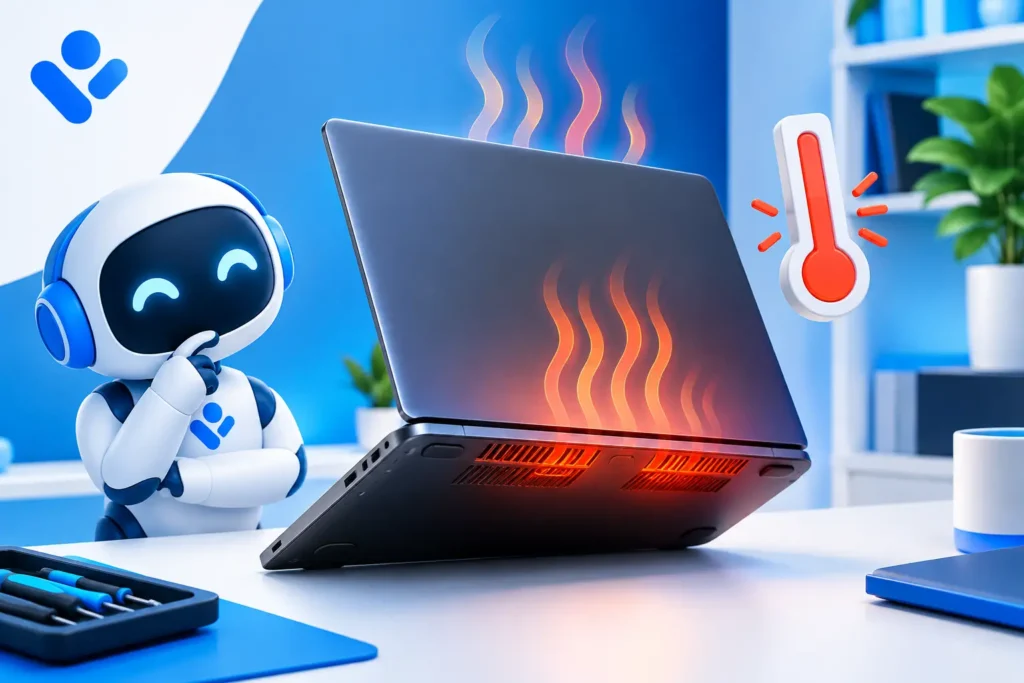
Una ventola che gira forte durante una videochiamata, il portatile troppo caldo sulle gambe, rallentamenti improvvisi o spegnimenti senza preavviso: quando ci si chiede perché computer surriscalda spesso, il disagio non è solo il calore. È il timore che il PC possa fermarsi proprio mentre si sta lavorando, inviando una fattura o chiudendo un documento importante.
Il surriscaldamento non ha sempre una sola causa. A volte basta cambiare il punto in cui si usa il computer; altre volte serve una pulizia interna, un controllo della ventola o una diagnosi più precisa. Capire i segnali permette di intervenire con buon senso, senza smontare il dispositivo alla cieca e senza aspettare che il problema diventi un guasto.
Perché il computer si surriscalda spesso
Un computer produce calore per natura: processore, scheda grafica, batteria e alimentazione lavorano consumando energia. Il sistema di raffreddamento ha il compito di allontanare quel calore attraverso ventole, dissipatori e prese d’aria. Se una di queste parti non riesce più a fare il proprio lavoro, la temperatura sale.
Nei portatili il fenomeno è più frequente perché lo spazio interno è ridotto e le componenti sono molto vicine. Anche un notebook recente può diventare caldo durante attività impegnative, come l’editing video, i giochi, l’uso di programmi grafici o una lunga riunione online. Questo non significa automaticamente che sia guasto. Diventa però un segnale da verificare quando il calore è accompagnato da rumore costante, blocchi, lentezza insolita o spegnimenti.
Polvere nelle prese d’aria e nelle ventole
La polvere è una delle cause più comuni e sottovalutate. Si accumula nelle griglie di aerazione, sulle pale delle ventole e sulle superfici che dovrebbero disperdere il calore. Il computer continua a funzionare, ma deve faticare di più per raffreddarsi.
In una casa con animali, in un ufficio molto frequentato o vicino a finestre aperte, l’accumulo può essere più rapido. Non è una questione di pulizia superficiale della tastiera: la polvere che crea problemi è spesso quella interna, dove non si vede. Una manutenzione eseguita correttamente può ripristinare il passaggio dell’aria senza mettere a rischio componenti delicati.
Il computer non riesce a respirare
Usare un portatile su divano, letto, coperta o cuscino è comodo, ma può coprire le prese d’aria collocate sul fondo o sui lati. In pochi minuti l’aria calda resta intrappolata e le ventole aumentano di velocità nel tentativo di compensare.
Anche una scrivania molto affollata può peggiorare la situazione, soprattutto per un PC fisso inserito in un vano stretto o vicino a una fonte di calore. Il computer dovrebbe avere spazio attorno alle aperture di ventilazione e poggiare su una superficie solida e piana. È un controllo semplice, ma spesso risolve almeno una parte del problema.
Programmi troppo pesanti o attività nascoste
Non sempre il calore dipende dall’hardware. Un programma bloccato, molte schede del browser aperte, aggiornamenti in corso o applicazioni che lavorano in background possono tenere il processore sotto sforzo per ore. In questi casi la ventola non è necessariamente difettosa: sta reagendo a un carico di lavoro elevato.
Su Windows, Gestione attività può offrire un primo indizio mostrando quali programmi stanno occupando molta CPU, memoria o disco. Chi non ha familiarità con queste voci non deve forzare la chiusura di processi casuali. È più prudente verificare le applicazioni aperte, riavviare il PC e osservare se il comportamento si ripete. Se la temperatura sale anche a computer appena acceso, la causa potrebbe essere diversa da un semplice software pesante.
Ventola, dissipatore o pasta termica da controllare
Una ventola usurata può diventare rumorosa, girare in modo irregolare o smettere di funzionare. In altri casi il dissipatore non trasferisce più bene il calore dal processore perché il materiale termico, con il tempo, ha perso efficacia. Sono situazioni che richiedono attenzione: intervenire su un portatile moderno senza esperienza può danneggiare connettori, viti o componenti interni.
Un rumore metallico, un ronzio insolito o l’assenza totale del rumore della ventola durante un uso intenso meritano un controllo. Lo stesso vale per un PC che si spegne spesso per proteggersi dalla temperatura. Lo spegnimento è una difesa del sistema, non un comportamento da ignorare.
I segnali da non trascurare
Un computer caldo non è sempre un computer in pericolo. La differenza la fanno la frequenza, l’intensità e le conseguenze pratiche. Se il calore compare solo durante un’attività impegnativa e poi diminuisce, può essere normale. Se invece basta leggere le email perché il telaio diventi bollente e la ventola resti al massimo, serve capire il motivo.
Presta particolare attenzione a rallentamenti ricorrenti, schermate di errore, riavvii o spegnimenti, odore di bruciato, deformazioni del case e batteria gonfia. In presenza di odore anomalo, fumo, scintille o rigonfiamenti visibili, spegni il dispositivo, scollega l’alimentazione e non continuare a usarlo. La batteria di un portatile non va premuta, forata o gestita improvvisando riparazioni domestiche.
Un altro segnale utile è il confronto con le abitudini normali del computer. Se per mesi il PC è stato silenzioso e ora le ventole partono continuamente anche con attività leggere, qualcosa è cambiato. Non occorre conoscere ogni dettaglio tecnico per accorgersene.
Cosa puoi fare subito, senza rischi
Prima di pensare a un guasto, prova a lavorare per qualche giorno con il portatile su una superficie rigida e libera. Controlla che le aperture laterali e inferiori non siano coperte, evita di lasciarlo al sole o in auto e scollega eventuali periferiche non necessarie se il problema compare durante l’uso.
Chiudi i programmi che non servono e riduci il numero di schede del browser, soprattutto quelle con video, pubblicità animate o servizi di videoconferenza aperti in background. Un riavvio può aiutare a chiudere processi rimasti bloccati e a completare alcune attività di sistema. Mantieni inoltre aggiornati sistema operativo e programmi: gli aggiornamenti non risolvono ogni problema termico, ma possono correggere anomalie che consumano risorse inutilmente.
Evita invece di aprire il computer se non sai esattamente dove intervenire. Anche l’uso indiscriminato di aria compressa può spostare la polvere più in profondità o far girare eccessivamente le ventole. Pulire l’esterno delle griglie con delicatezza è utile, ma non sostituisce una manutenzione interna quando l’accumulo è consistente.
Quando conviene una diagnosi tecnica
Se il PC continua a surriscaldarsi dopo questi controlli, una diagnosi può distinguere tra un problema di software, ventilazione, batteria o componenti interni. È un passaggio particolarmente utile per chi lavora dal computer e non può permettersi blocchi durante la giornata.
Un controllo tecnico non dovrebbe limitarsi a dire che “il PC è caldo”. Serve osservare quando accade, verificare il comportamento delle ventole, lo stato generale del sistema, la presenza di polvere e l’eventuale usura delle parti coinvolte. La soluzione dipende dal modello del dispositivo, dall’età, dall’uso quotidiano e dal tipo di problema rilevato.
Per chi è a Milano e provincia, JollyLab può valutare il computer con un approccio pratico e personalizzato, a domicilio o da remoto quando il problema è legato al software. L’obiettivo non è aggiungere complicazioni, ma capire cosa sta succedendo e riportare il dispositivo a un utilizzo più affidabile.
Prevenire il calore prima che rallenti il lavoro
La prevenzione più efficace è semplice: lasciare aria al computer, non ignorare ventole sempre rumorose e programmare una manutenzione quando il dispositivo comincia a dare segnali diversi dal solito. Un PC non deve essere gelido per funzionare bene, ma non dovrebbe costringerti a spegnere tutto per non accenderlo mai più.
Se il calore è diventato una presenza costante, non affidarti solo a tentativi casuali. Osserva quando si manifesta, annota eventuali messaggi o spegnimenti e chiedi un controllo mirato: avere una risposta chiara è spesso il modo più rapido per tornare a lavorare con tranquillità.
