
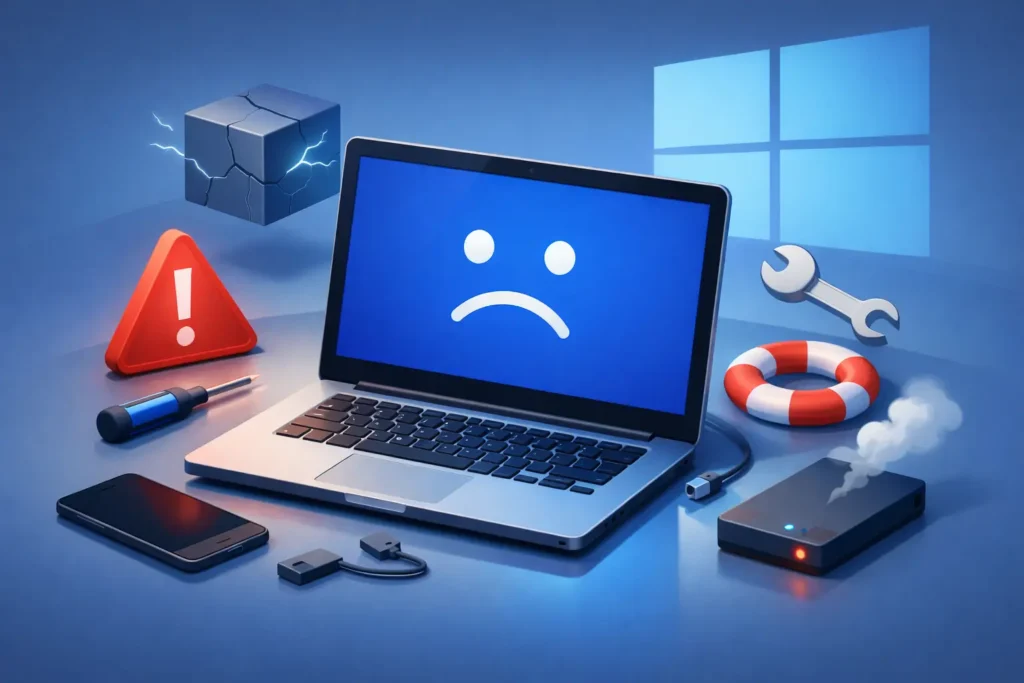
Un PC si blocca mentre stai inviando un preventivo, lavorando a un documento o gestendo una fattura. Poi compare una schermata blu con una faccina triste, una percentuale che avanza e un codice poco comprensibile. Davanti allo schermo blu Windows cosa fare non è spegnere e riaccendere dieci volte sperando che sparisca: la priorità è capire se si tratta di un episodio isolato oppure del segnale di un problema da affrontare.
La schermata blu, chiamata anche BSOD, acronimo di Blue Screen of Death, è il modo in cui Windows interrompe il sistema quando rileva un errore grave. Non è piacevole, ma spesso evita conseguenze peggiori: il computer si ferma per non continuare a lavorare in condizioni instabili. Il punto è individuare la causa senza rischiare dati, tempo e continuità operativa.
Schermo blu Windows: cosa fare subito
Se il computer è ancora sulla schermata blu, non avere fretta di premere il tasto di accensione. Leggi e fotografa con il telefono il messaggio visualizzato, soprattutto la voce Codice di arresto o Stop code. Può riportare diciture come MEMORY MANAGEMENT, CRITICAL PROCESS DIED, INACCESSIBLE BOOT DEVICE oppure riferimenti a file con estensione .sys. Anche se non dicono subito quale componente sia guasto, sono informazioni utili per la diagnosi.
Attendi che Windows completi l’eventuale raccolta dati e il riavvio automatico. Se il PC rimane fermo sulla stessa percentuale per molti minuti, puoi spegnerlo tenendo premuto il pulsante di accensione per circa dieci secondi. È un’operazione da usare solo quando il sistema non risponde: interrompere continuamente l’alimentazione può danneggiare file aperti e, nei casi peggiori, compromettere l’avvio di Windows.
Dopo il riavvio, verifica prima di tutto se il computer torna utilizzabile. Se funziona normalmente e la schermata blu non ricompare, salva subito il lavoro e fai una copia dei documenti importanti su un supporto esterno o su uno spazio cloud già configurato. Un singolo crash può dipendere da un aggiornamento momentaneamente instabile; crash ripetuti meritano invece un controllo più attento.
Capire se è un caso isolato o un problema reale
La frequenza e il momento in cui compare l’errore cambiano molto la diagnosi. Una schermata blu dopo l’installazione di un programma, di un aggiornamento Windows o di una periferica nuova fa pensare a un conflitto software o a un driver. Se il PC si blocca durante l’accensione, mentre copia file pesanti o dopo pochi minuti di utilizzo, diventano più probabili problemi al disco, alla memoria RAM, al surriscaldamento o all’alimentazione.
Fai caso anche a ciò che è cambiato poco prima del primo blocco. Hai collegato una stampante, una chiavetta, un disco esterno o un adattatore USB? Hai aggiornato il driver della scheda video? Hai installato un antivirus, un programma di pulizia o un’applicazione che promette di velocizzare il PC? Queste informazioni riducono i tentativi casuali e consentono di intervenire con maggiore precisione.
Se il computer si riavvia troppo rapidamente e non riesci a leggere il codice, puoi controllare la Cronologia affidabilità di Windows cercandola dal menu Start. Mostra gli arresti anomali e le applicazioni coinvolte in modo più leggibile rispetto a molte schermate tecniche. È una buona fonte di indizi, non una sentenza: un programma segnalato durante il crash può essere la causa, ma anche la prima applicazione ad accorgersi di un problema hardware.
Le cause più comuni della schermata blu
Nella pratica, le cause ricorrenti sono quattro: driver non aggiornati o incompatibili, aggiornamenti software problematici, componenti hardware in difficoltà e file di sistema danneggiati. I driver meritano particolare attenzione perché consentono a Windows di comunicare con stampante, scheda video, rete, audio e altre periferiche. Un driver vecchio, installato male o non adatto alla versione di Windows può provocare blocchi apparentemente casuali.
Anche la memoria RAM può creare sintomi intermittenti: oggi il PC funziona, domani si blocca aprendo il browser o un foglio di calcolo. Un SSD o un hard disk con errori può invece causare rallentamenti, file che non si aprono e crash durante l’avvio. Nei portatili più datati, polvere e temperature elevate possono contribuire a un’instabilità che emerge sotto sforzo, ad esempio durante una videochiamata o l’uso di programmi grafici.
I controlli sicuri da fare prima di intervenire
Se Windows si avvia e il PC resta stabile abbastanza a lungo, procedi con calma. Non installare dieci programmi di diagnostica e non scaricare driver da siti casuali: spesso si aggiungono variabili a un problema già difficile da leggere.
Puoi iniziare da questi controlli essenziali:
- scollega temporaneamente periferiche aggiunte di recente, lasciando collegati solo alimentazione, tastiera, mouse e monitor;
- verifica in Windows Update se ci sono aggiornamenti in attesa, inclusi quelli facoltativi relativi ai driver;
- aggiorna i driver solo dal produttore del PC o del singolo componente, dando priorità a scheda video, chipset e rete;
- controlla di avere spazio libero sul disco e che il PC non sia insolitamente caldo, rumoroso o lento;
- esegui una scansione di sicurezza con gli strumenti già presenti in Windows, senza sovrapporre più antivirus.
Quando il problema è comparso subito dopo un aggiornamento, può essere sensato ripristinare un punto di ripristino precedente oppure disinstallare l’ultimo programma aggiunto. Fallo però solo se sai con certezza che il blocco è iniziato dopo quella modifica. Tornare indietro a caso rischia di eliminare configurazioni utili senza risolvere la causa.
Se Windows non si avvia più
Se compare la schermata blu a ogni accensione, dopo alcuni tentativi Windows può proporre l’ambiente di ripristino. Da lì è possibile provare l’avvio in modalità provvisoria, la riparazione all’avvio o il ripristino configurazione di sistema. La modalità provvisoria carica solo i componenti essenziali: se il PC funziona in quel contesto, il sospetto si concentra su driver, servizi o programmi avviati normalmente.
Evita invece di scegliere subito opzioni drastiche come reimpostare il PC o reinstallare Windows. Possono essere necessarie, ma non sono sempre la prima soluzione e richiedono una verifica dei dati. Se sul computer sono presenti documenti di lavoro, archivi contabili, fotografie o file senza copia di sicurezza, la prudenza viene prima della velocità apparente.
Quando serve una diagnosi tecnica
Ci sono situazioni in cui continuare con tentativi autonomi non conviene. Se gli schermi blu si ripetono, il PC non si avvia, senti rumori anomali dal disco, trovi file corrotti o il computer si spegne sotto carico, serve una diagnosi che distingua con chiarezza un problema software da un guasto hardware. Cambiare un componente funzionante o reinstallare Windows senza test può significare spendere due volte e restare comunque senza PC.
Per un professionista o una piccola attività, conta anche il costo del fermo. Un computer che sembra ripartire può bloccarsi di nuovo durante una consegna urgente, una fatturazione o una riunione online. In questi casi è utile controllare lo stato del disco, testare la RAM, analizzare i registri degli errori e verificare l’alimentazione e le temperature prima che il problema diventi definitivo.
JollyLab può intervenire da remoto quando Windows è accessibile, oppure con assistenza diretta a Milano e in provincia se occorrono verifiche hardware, recupero dati o riparazioni. L’obiettivo non è proporre una soluzione standard, ma riportare il computer a una condizione affidabile e spiegare con parole chiare cosa è successo.
Una schermata blu non significa automaticamente che il PC sia da sostituire. Trattala come un avviso concreto: salva i dati, annota l’errore e non ignorare i segnali se il blocco torna. Intervenire al primo campanello d’allarme è spesso il modo più semplice per evitare di arrivare al momento in cui viene voglia di spegnere tutto per non accenderlo mai più.
