
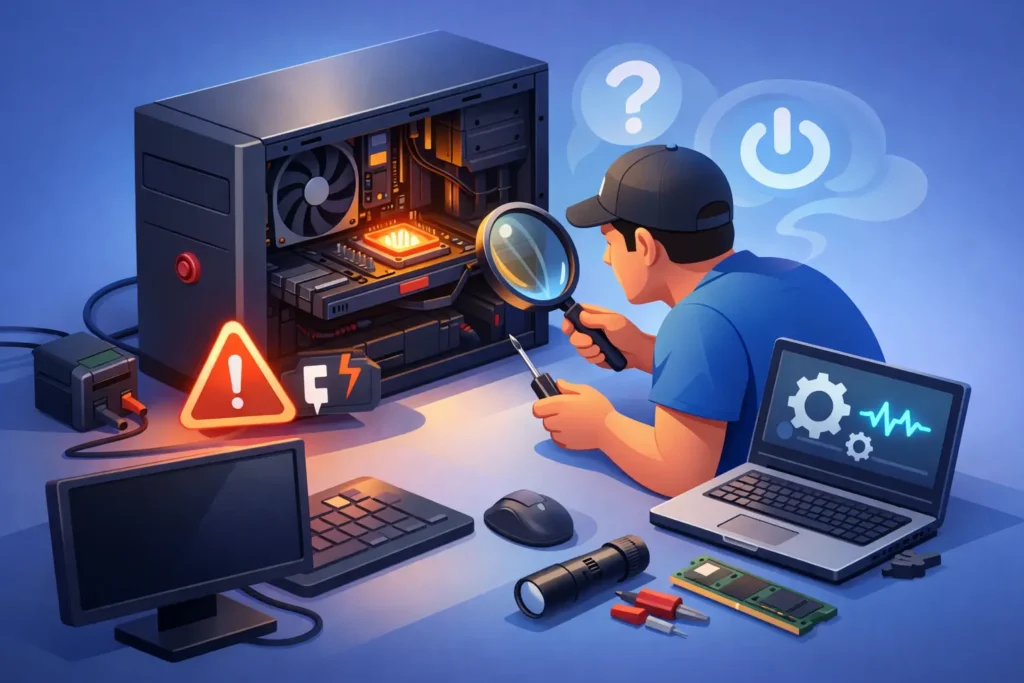
Il computer non dà segni di vita proprio quando serve inviare un preventivo, partecipare a una videochiamata o recuperare un documento urgente. Davanti a un PC non si accende, la diagnosi deve partire da un punto semplice: capire che cosa significa davvero “non si accende”. Un PC completamente spento richiede verifiche diverse da un computer che si avvia, ma lascia lo schermo nero o si blocca sul logo di Windows.
La fretta porta spesso a premere il pulsante più volte, staccare e riattaccare cavi a caso oppure aprire il case senza sapere dove mettere le mani. È comprensibile, ma può confondere i sintomi o, peggio, creare un danno aggiuntivo. Meglio procedere per esclusione, dai controlli più sicuri e immediati fino alle cause che richiedono un tecnico.
PC non si accende: diagnosi dei sintomi
La prima informazione utile è osservare cosa succede quando si preme il tasto di accensione. Non basta dire “non parte”: luci, ventole, suoni e messaggi a schermo indicano in quale punto si ferma il processo.
Se non si accende alcuna spia, non si sente la ventola e il pulsante non produce alcuna reazione, il problema può riguardare l’alimentazione elettrica, il caricatore nel caso di un notebook, la batteria o l’alimentatore interno del computer fisso.
Se invece si accendono luci e ventole ma lo schermo resta nero, il PC sta ricevendo corrente. In questo caso bisogna distinguere un difetto del monitor o del cavo video da un problema di memoria RAM, scheda video, disco o avvio del sistema operativo.
Quando compare il logo del produttore o quello di Windows, ma poi il computer si blocca, si riavvia o resta fermo su una schermata, il guasto è spesso software. Può dipendere da un aggiornamento non riuscito, da file di sistema danneggiati, da un disco in difficoltà o da un programma che interferisce con l’avvio.
Prima di tutto: controllare la corrente
Può sembrare banale, ma una presa multipla spenta, un interruttore scattato o un cavo leggermente allentato sono cause molto più frequenti di quanto si pensi. Controlla che la presa funzioni provando un altro dispositivo, come una lampada o un caricatore. Se usi una ciabatta, verifica il suo interruttore e prova, quando possibile, a collegare il PC direttamente alla presa a muro.
Su un computer fisso, guarda anche il piccolo interruttore sul retro dell’alimentatore: deve essere posizionato su “I”, non su “O”. Controlla poi che il cavo di alimentazione sia inserito fino in fondo sia nel PC sia nella presa.
Per un notebook, usa il caricatore originale o un alimentatore compatibile con potenza adeguata. Un caricatore USB-C non è sempre intercambiabile: alcuni alimentano lo smartphone ma non forniscono abbastanza energia per avviare un portatile. Se la spia di ricarica non compare, prova un’altra presa e osserva se il cavo presenta pieghe, tagli o surriscaldamenti.
Quando la batteria è completamente scarica, lascia il notebook collegato per almeno 20 o 30 minuti prima di riprovare. Se il computer ha una batteria rimovibile, puoi fare una prova con il solo alimentatore collegato, ma solo se la procedura è prevista dal produttore e non richiede smontaggi.
Il PC sembra acceso, ma lo schermo è nero
Questo è uno scenario diverso dal PC spento. Le ventole girano, i led sono accesi, magari senti anche il suono di avvio, ma sul monitor non compare nulla. Prima di pensare al peggio, controlla il display.
Verifica che il monitor sia acceso e che sia selezionata la sorgente corretta, ad esempio HDMI o DisplayPort. Se hai più ingressi, può essere rimasto impostato su quello sbagliato. Controlla anche il cavo video: scollegalo e ricollegalo con delicatezza, oppure prova un altro cavo se disponibile.
Nei PC fissi con scheda video dedicata, il monitor deve essere collegato alle porte della scheda video, non a quelle della scheda madre. Sono vicine, ma non equivalenti. Collegare il cavo alla porta errata può dare uno schermo nero anche se il computer è perfettamente funzionante.
Con un portatile, prova ad aumentare la luminosità e a collegare un monitor esterno o un televisore. Se su uno schermo esterno appare l’immagine, il problema potrebbe riguardare il pannello del notebook, il cavo interno o la retroilluminazione. Se invece non appare nulla ovunque, servono verifiche più approfondite.
Scollegare le periferiche che possono bloccare l’avvio
Una chiavetta USB dimenticata, un hard disk esterno difettoso o una stampante con un problema possono impedire l’avvio corretto. Spegni il PC, scollega tutte le periferiche non indispensabili e lascia collegati solo alimentazione, monitor, tastiera e mouse.
Rimuovi anche schede di memoria, dischi USB, adattatori e docking station. Riaccendi il computer. Se riparte, ricollega un dispositivo alla volta per capire qual è quello che causa il blocco.
Questa prova è utile perché non richiede alcuna competenza tecnica e non modifica dati o impostazioni. Evita però di scollegare dispositivi mentre il PC sta lavorando o una spia segnala attività sul disco: prima spegnilo correttamente, quando possibile.
Se si blocca sul logo o Windows non parte
Quando il computer arriva alla schermata iniziale ma non completa l’avvio, non significa automaticamente che il PC sia da sostituire. Un aggiornamento interrotto, un arresto improvviso o un driver difettoso possono compromettere l’avvio di Windows anche su macchine recenti.
Se compare il ripristino automatico, lascialo terminare senza spegnere forzatamente il computer. Puoi poi provare l’avvio in modalità provvisoria, che carica solo i componenti essenziali di Windows. Se in modalità provvisoria il PC funziona, la causa può essere un programma installato di recente, un driver o un aggiornamento.
Fai attenzione a non scegliere opzioni di ripristino o formattazione senza sapere quali conseguenze hanno. Alcune procedure mantengono i file personali, altre possono eliminarli. Se sul computer ci sono documenti di lavoro, fotografie, contabilità o file non salvati altrove, la priorità è evitare interventi impulsivi che rendano più difficile il recupero dati.
Rumori, odori e riavvii: quando fermarsi subito
Ci sono segnali che non vanno ignorati. Se senti odore di bruciato, noti fumo, scintille, un alimentatore molto caldo o rumori anomali provenienti dal computer, scollega l’alimentazione e non tentare altre accensioni. Continuare a provare può aggravare il danno e, in alcuni casi, diventare un rischio per la sicurezza.
Anche i clic ripetuti di un hard disk meccanico meritano cautela. Possono indicare un problema al disco e ogni riavvio può ridurre le possibilità di recuperare i dati. Lo stesso vale per un PC che si spegne subito dopo l’accensione o entra in un ciclo continuo di riavvii: può essere una protezione legata ad alimentatore, temperatura, RAM o scheda madre.
Aprire un PC fisso per reinserire i moduli RAM può risolvere alcuni casi, ma è un’operazione sensata solo per chi ha dimestichezza, strumenti adatti e sa come evitare scariche elettrostatiche. Su notebook moderni, l’accesso ai componenti può essere più complesso e la batteria interna resta collegata anche a computer spento. In caso di dubbio, fermarsi è una scelta pratica, non una rinuncia.
Cosa annotare per una diagnosi più rapida
Quando chiedi assistenza, alcuni dettagli riducono tempi e tentativi. Indica se si tratta di PC fisso o notebook, da quando si manifesta il difetto e cosa è successo poco prima: un blackout, una caduta, un aggiornamento, un liquido versato o l’installazione di un nuovo programma.
È utile segnalare anche quali luci si accendono, se partono le ventole, se il monitor mostra un messaggio specifico e se il computer emette suoni o beep. Una foto della schermata di errore può essere più utile di una descrizione generica. Se il PC contiene dati importanti, dillo subito: la strategia cambia quando bisogna proteggere file di lavoro o ricordi personali.
Per problemi software, una prima verifica può spesso essere svolta da remoto. Per un guasto di alimentazione, componenti interni o monitor, invece, serve normalmente un controllo diretto. A Milano e provincia, JollyLab può intervenire con un approccio chiaro: prima capire il guasto, poi proporre una soluzione e un preventivo comprensibile, senza sostituzioni inutili.
Un PC che non si accende non è sempre un’emergenza irreversibile. Però, se i controlli di base non cambiano nulla o i dati sono importanti, evitare altri tentativi casuali è spesso il modo più rapido per tornare operativi con meno stress.
