
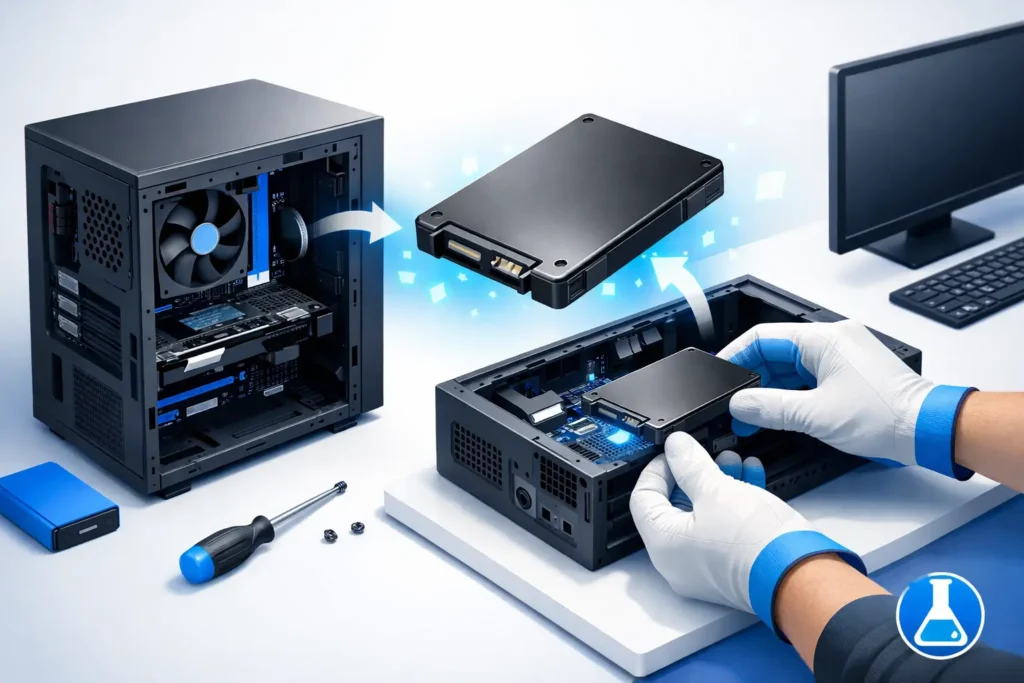
Un computer fisso che impiega minuti ad avviarsi, apre con fatica programmi e file o resta bloccato durante gli aggiornamenti non è sempre da sostituire. Spesso, aggiornare l’SSD del computer fisso è l’intervento che restituisce reattività alla postazione con un investimento ragionato. La differenza si percepisce nelle operazioni quotidiane: accensione, accesso ai documenti, navigazione, gestione della posta e uso di programmi di lavoro.
L’aggiornamento, però, non consiste semplicemente nel comprare il disco con più gigabyte. Bisogna verificare la compatibilità con la scheda madre, decidere come trasferire Windows e i dati, e proteggere i file importanti prima di intervenire. Un passaggio affrontato con ordine evita quella sensazione poco piacevole di voler spegnere tutto per non accenderlo mai più.
Quando aggiornare l’SSD del computer fisso
Il primo segnale è lo spazio che si esaurisce. Un SSD quasi pieno può rendere più complicata la gestione degli aggiornamenti, dei file temporanei e dei programmi. Se il disco da 120 o 240 GB era sufficiente qualche anno fa, oggi può risultare stretto tra sistema operativo, applicazioni, foto, documenti e copie locali del lavoro.
Ci sono poi situazioni in cui l’SSD è presente ma non è più adeguato all’uso reale del PC. Un vecchio modello SATA può continuare a funzionare bene, ma su un computer compatibile con unità NVMe un aggiornamento può ridurre sensibilmente i tempi di caricamento di file pesanti e software più impegnativi. Non è una regola universale: per posta elettronica, documenti e navigazione, anche un buon SSD SATA resta una scelta valida.
Un altro caso è quello del disco che manifesta comportamenti anomali: errori di avvio, blocchi ricorrenti, file che non si aprono o messaggi relativi all’unità. Questi sintomi non dimostrano automaticamente che l’SSD sia guasto, perché la causa può essere software, memoria RAM, cablaggio o sistema operativo. Prima di acquistare un componente conviene fare una diagnosi e, soprattutto, mettere al sicuro i dati.
SSD SATA o NVMe: la scelta dipende dal computer
La capacità è importante, ma non è l’unico criterio. Nei PC fissi si incontrano soprattutto due famiglie di SSD: SATA da 2,5 pollici e M.2, che possono usare protocollo SATA oppure NVMe. Quest’ultimo dettaglio è decisivo: due SSD M.2 possono avere la stessa forma, ma non essere entrambi compatibili con lo stesso slot o offrire le stesse prestazioni.
L’SSD SATA da 2,5 pollici usa normalmente un cavo dati SATA e un cavo di alimentazione proveniente dall’alimentatore. È una soluzione molto diffusa, affidabile e spesso ideale per sostituire un hard disk meccanico o aggiungere spazio a un PC non recente. Richiede un alloggiamento libero oppure un adattatore di fissaggio, a seconda del case.
L’SSD M.2 si inserisce invece direttamente sulla scheda madre. È più compatto e non richiede cavi, ma occorre controllare che lo slot sia disponibile e che supporti l’unità scelta. Nei computer più datati uno slot M.2 potrebbe non essere presente; in altri casi può supportare solo M.2 SATA e non NVMe. Consultare il manuale della scheda madre o verificare il modello esatto del PC evita acquisti incompatibili.
Anche la capacità va calibrata sul lavoro che si svolge. Per un uso domestico essenziale, 500 GB possono essere una base equilibrata. Per chi conserva molte foto, lavora con archivi, gestionali, progetti grafici o macchine virtuali, 1 TB o più possono offrire maggiore tranquillità. Non serve acquistare spazio in eccesso senza motivo, ma lasciare un margine libero aiuta a gestire meglio il sistema nel tempo.
Come aggiornare SSD computer fisso senza perdere dati
Prima di intervenire, decidere se trasferire l’installazione esistente o ripartire da zero. La clonazione copia sistema operativo, programmi, impostazioni e file dal vecchio disco al nuovo. È pratica quando il computer funziona correttamente e si vuole riprendere l’attività con lo stesso ambiente di lavoro.
L’installazione pulita di Windows richiede più tempo perché occorre reinstallare programmi, configurare account e recuperare i dati dal backup. In compenso, può essere preferibile se il PC presenta rallentamenti persistenti, errori software o molte applicazioni non più utilizzate. Non esiste una scelta migliore per tutti: dipende dallo stato del sistema e dal valore del tempo necessario a rimettere in ordine la postazione.
In entrambi i casi, il backup è un passaggio indispensabile. La clonazione non sostituisce una copia di sicurezza: se alcuni file erano già danneggiati o mancanti, verranno trasferiti nello stesso stato. Documenti di lavoro, foto, posta locale, cartelle del desktop, file dei programmi gestionali e credenziali vanno controllati con attenzione. È utile verificare anche dove i programmi salvano i dati, perché non sempre si trovano nella classica cartella Documenti.
Un aggiornamento ordinato segue normalmente questi passaggi:
- si identifica il modello della scheda madre o del computer e si verifica il tipo di SSD supportato;
- si prepara una copia dei dati importanti su un supporto separato;
- si installa o si collega temporaneamente il nuovo SSD, in base alla procedura scelta;
- si esegue la clonazione oppure si installa il sistema operativo da zero;
- si controlla l’avvio dal nuovo disco, i programmi essenziali e la presenza dei file prima di riutilizzare o formattare il vecchio supporto.
Il quinto punto merita pazienza. Un PC può avviarsi dal nuovo SSD e mostrare comunque qualche problema secondario: un programma con licenza da riattivare, una stampante da riconfigurare, un archivio locale da ripristinare o un ordine di avvio non impostato correttamente nel BIOS. Verificare tutto con il vecchio disco ancora intatto offre una possibilità di recupero molto più serena.
Attenzione a BIOS, temperature e collegamenti
Dopo l’installazione, il computer deve riconoscere l’unità correttamente. Se non compare tra i dispositivi di avvio o nello strumento di gestione dischi, la causa può essere semplice: un cavo SATA non inserito fino in fondo, un connettore di alimentazione libero non collegato, una porta disabilitata o una configurazione da controllare nel BIOS.
Con gli SSD M.2 NVMe conviene anche verificare il corretto fissaggio e, quando previsto dalla scheda madre, l’uso del dissipatore. Non tutti i PC hanno le stesse esigenze termiche, ma un componente installato bene e con una ventilazione ordinata lavora nelle condizioni migliori. Evita inoltre di forzare viti, connettori o slot: l’hardware non deve mai essere montato facendo pressione nel punto sbagliato.
È bene ricordare che un SSD più veloce non può compensare ogni limite del computer. Se il PC ha poca RAM, una CPU molto datata, problemi di surriscaldamento o un sistema operativo compromesso, il miglioramento può essere parziale. Proprio per questo una valutazione completa è più utile di un acquisto fatto solo sulla base della velocità dichiarata.
Quando farsi aiutare nell’aggiornamento dell’SSD
Se il computer contiene dati di lavoro, contabilità, foto di famiglia o software configurati nel tempo, affidare l’intervento a un tecnico può essere una scelta prudente. Non serve conoscere ogni dettaglio tecnico: serve avere chiaro cosa non deve andare perso e quale risultato si desidera ottenere, per esempio più spazio, un avvio più rapido o una postazione più affidabile.
JollyLab può valutare la compatibilità del computer fisso, individuare l’SSD più adatto all’utilizzo e gestire il trasferimento dei dati o la reinstallazione del sistema con un approccio trasparente. A Milano e provincia, un supporto tecnico diretto può evitare di scollegare e trasportare una postazione che magari è necessaria per lavorare ogni giorno.
Un SSD scelto bene e installato con attenzione non è solo un componente nuovo: è un modo concreto per far tornare il computer uno strumento che accompagna il lavoro e la quotidianità, invece di rallentarli.
