
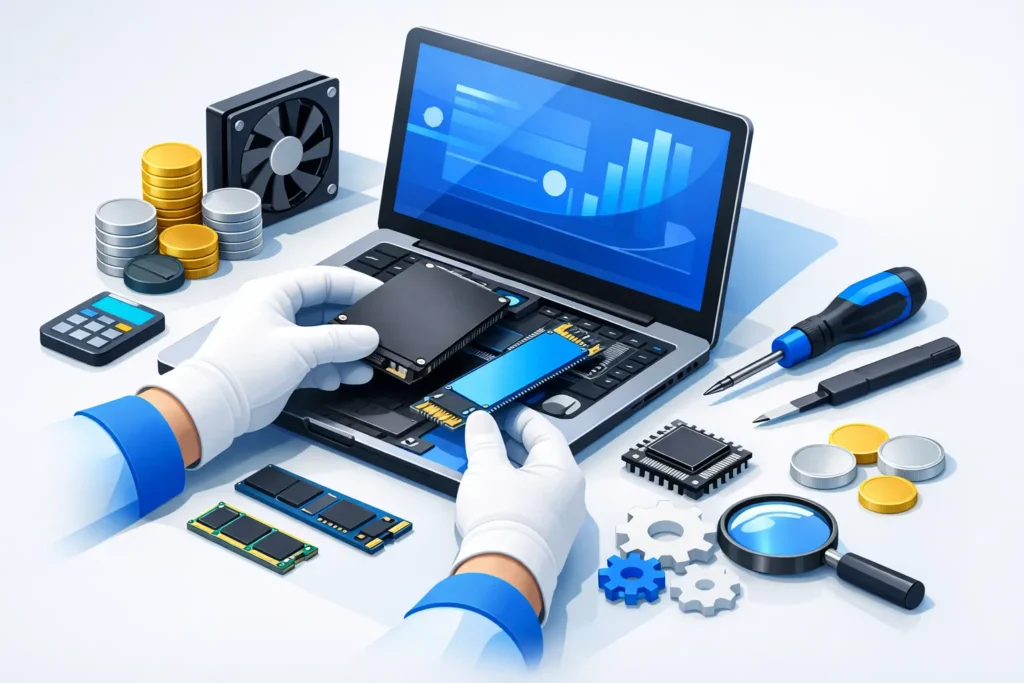
Un computer che impiega minuti ad avviarsi, si blocca mentre si lavora o apre lentamente anche i programmi più comuni non è sempre da sostituire. Spesso il problema è il vecchio disco meccanico. Il costo sostituzione SSD è quindi una delle prime domande da porsi, ma una cifra isolata dice poco: il risultato dipende dal tipo di PC, dal disco scelto e da ciò che serve per ritrovare file, programmi e impostazioni.
Cambiare unità di archiviazione può dare nuova vita a un computer ancora valido. Tuttavia, non si tratta semplicemente di svitare un componente e inserirne un altro. Una valutazione seria considera compatibilità, stato del sistema, dati presenti e uso reale del dispositivo. Solo così il preventivo risponde a una necessità concreta, senza spese inutili e senza brutte sorprese al riavvio.
Da cosa dipende il costo della sostituzione SSD
La prima voce è naturalmente l’SSD. Non tutti i dischi hanno lo stesso formato, la stessa capacità o le stesse prestazioni. Un computer può richiedere un SSD da 2,5 pollici, spesso usato per aggiornare notebook e PC meno recenti, oppure un modello M.2, più compatto e comune su molte macchine moderne. Anche tra gli M.2 esistono differenze di collegamento e compatibilità che vanno verificate prima dell’acquisto.
Conta poi la capacità. Un disco destinato a posta elettronica, documenti e navigazione ha esigenze diverse da una postazione che gestisce molte foto, video, archivi di lavoro o programmi pesanti. Scegliere una capacità troppo ridotta può costringere a fare pulizia continuamente; sceglierne una molto superiore al necessario aumenta il budget senza un vantaggio immediato. La scelta migliore parte dallo spazio effettivamente occupato e dalla crescita prevista nei mesi successivi.
Nel preventivo rientrano anche le attività tecniche. L’installazione fisica può essere semplice oppure richiedere adattatori, smontaggi più delicati e controlli aggiuntivi. A questo si aggiungono l’eventuale clonazione del vecchio disco, la reinstallazione del sistema operativo, l’aggiornamento dei driver e i test finali. Sono passaggi diversi, con tempi e complessità differenti.
Infine c’è la condizione del disco originale. Se il PC funziona e i dati sono leggibili, trasferire l’ambiente esistente è spesso possibile. Se invece il disco presenta errori, rallentamenti importanti o settori danneggiati, la copia dei dati può richiedere maggiore attenzione e non sempre tutto è recuperabile. In questi casi è corretto distinguere il semplice aggiornamento da un’attività di recupero dati, che ha obiettivi e difficoltà diversi.
Sostituzione SSD con clonazione o installazione pulita?
Questa è una scelta che incide sul costo sostituzione SSD e soprattutto sull’esperienza dopo l’intervento. La clonazione copia il contenuto del vecchio disco sul nuovo: sistema operativo, programmi, documenti e molte impostazioni restano al loro posto. È una soluzione comoda per chi vuole riprendere a lavorare nello stesso ambiente, con meno cambiamenti possibili.
Non è però sempre la strada migliore. Se il computer è lento anche per accumulo di software non utilizzato, errori di sistema, applicazioni indesiderate o configurazioni stratificate negli anni, clonare tutto significa portare sul nuovo SSD anche parte di quel disordine. Il disco nuovo migliora molto la reattività, ma non può eliminare da solo i problemi software già presenti.
L’installazione pulita, invece, riparte da un sistema operativo configurato correttamente. Richiede di reinstallare programmi, stampanti, account e strumenti di lavoro, quindi va pianificata con attenzione. In cambio può essere una buona occasione per fare ordine e mantenere solo ciò che serve davvero. I file personali possono essere trasferiti separatamente, dopo aver verificato che siano integri.
La soluzione più conveniente non è automaticamente quella che richiede meno attività. Per un professionista che usa programmi specifici e configurazioni complesse, preservare l’ambiente esistente può avere un valore concreto. Per un PC domestico appesantito da anni di utilizzo, una reinstallazione ragionata può essere più sensata nel tempo.
Quando ha senso aggiornare il PC invece di cambiarlo
Un SSD migliora in modo evidente l’avvio di Windows, l’apertura delle applicazioni e la gestione dei file. Per molti notebook e PC fissi con hard disk tradizionale, è l’intervento che cambia maggiormente la percezione d’uso quotidiana. Il computer smette di sembrare perennemente in attesa e torna più piacevole da utilizzare.
Ci sono però limiti da considerare. Se il dispositivo ha poca memoria RAM, una batteria ormai esausta, problemi di surriscaldamento o un processore molto datato, l’SSD risolve solo una parte della situazione. Vale ancora la pena valutarlo? Dipende da come viene usato il computer e dallo stato generale della macchina.
Per navigare, gestire documenti, videochiamate, posta e attività d’ufficio, un aggiornamento può essere una scelta equilibrata. Se invece il PC deve sostenere software professionali impegnativi, elaborazioni grafiche frequenti o carichi di lavoro crescenti, potrebbe essere più utile confrontare il costo dell’intervento con l’acquisto e la configurazione di un nuovo dispositivo. Una consulenza serve proprio a evitare di investire in modo poco adatto alle proprie esigenze.
Cosa dovrebbe indicare un preventivo chiaro
Quando si valuta il prezzo, chiedere solo “quanto costa?” è comprensibile, ma non basta a capire cosa si sta acquistando. Un preventivo trasparente dovrebbe chiarire il tipo e la capacità dell’SSD proposto, le attività incluse e il trattamento previsto per dati e sistema operativo.
In particolare, è utile sapere se sono compresi:
- verifica della compatibilità del PC e dello stato del disco esistente;
- installazione dell’SSD e controlli di funzionamento;
- clonazione dei dati oppure installazione pulita del sistema;
- configurazione essenziale e verifica dell’avvio dei programmi principali.
Non tutti gli interventi richiedono ogni voce. Per esempio, un PC appena configurato può necessitare della sola installazione, mentre un computer usato per lavoro può richiedere controlli più accurati su posta, stampanti, cartelle condivise e software indispensabili. L’obiettivo non è aggiungere attività superflue, ma definire prima cosa deve essere conservato e cosa deve tornare operativo.
Attenzione ai dati: l’SSD non sostituisce il backup
Uno degli equivoci più frequenti riguarda la clonazione. Trasferire il contenuto del vecchio disco sul nuovo SSD aiuta a mantenere il PC utilizzabile, ma non equivale a una strategia di backup. Se un file è stato cancellato da tempo, è danneggiato o non era presente sul disco di origine, la sostituzione dell’unità non può farlo ricomparire.
Prima dell’intervento conviene individuare i dati che non si possono perdere: documenti di lavoro, fotografie, archivi contabili, file presenti sul Desktop, cartelle locali della posta e credenziali necessarie per accedere ai servizi usati ogni giorno. Questo passaggio è particolarmente utile per chi pensa di avere tutto “sul computer” senza sapere esattamente dove sia salvato.
Dopo l’aggiornamento, mantenere almeno una copia separata dei file importanti riduce molte preoccupazioni future. Non serve complicare la propria routine: serve adottare un metodo proporzionato al valore dei dati e aggiornarlo con regolarità.
I segnali che indicano un possibile problema al disco
Un PC lento non ha sempre bisogno di un SSD, e non ogni rallentamento segnala un guasto. Ci sono però comportamenti che meritano una diagnosi: avvii insolitamente lunghi, blocchi durante l’apertura dei file, rumori anomali da un hard disk meccanico, schermate di errore o messaggi che invitano a controllare l’unità.
In questi casi evitare tentativi casuali è una scelta prudente, soprattutto se sul computer sono presenti dati importanti. Riavvii ripetuti, installazioni frettolose o operazioni di pulizia non mirate possono rendere più difficile capire l’origine del problema. Una verifica permette di stabilire se il disco è solo lento, se sta mostrando segnali di cedimento o se la causa è altrove.
Una scelta utile deve partire dal tuo modo di lavorare
Il costo non va letto soltanto come prezzo di un componente. Va collegato a ciò che il computer deve fare ogni giorno: lavorare senza attese inutili, accedere ai documenti, gestire la posta, seguire clienti o semplicemente evitare la sensazione di voler spegnere tutto per non accenderlo mai più.
Per chi vive a Milano e provincia, un confronto diretto con un tecnico può aiutare a valutare disco, compatibilità e modalità di trasferimento prima di procedere. JollyLab affronta questi interventi partendo dalla situazione reale del PC e dalle abitudini della persona che lo usa. La scelta giusta non è necessariamente l’SSD più costoso, ma quello adatto a far tornare il computer semplice, affidabile e utile nella quotidianità.
