
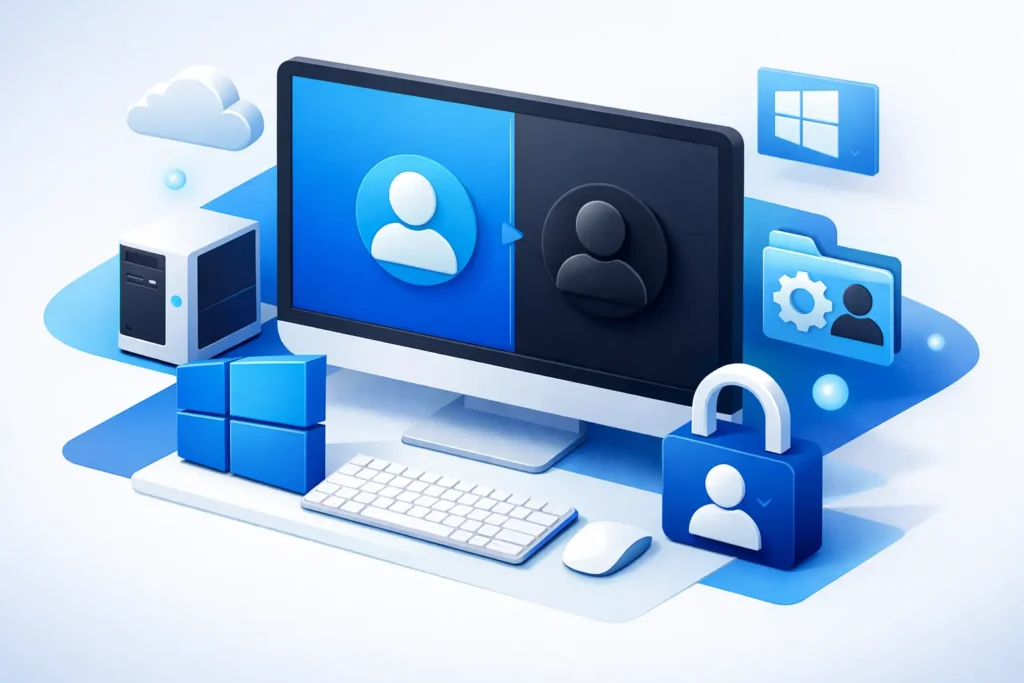
Un computer condiviso può trasformarsi rapidamente in una scrivania piena di documenti mescolati: foto personali accanto a preventivi, cronologia del browser visibile a tutti, file spostati o cancellati per errore. Creare un utente Windows separato è una scelta semplice che evita molte di queste situazioni e rende il PC più ordinato, soprattutto in famiglia, in studio o in una piccola attività.
Non serve essere esperti. Windows è pensato per gestire più persone sullo stesso dispositivo, ciascuna con il proprio spazio di lavoro. La differenza è importante: non si tratta soltanto di cambiare sfondo al desktop, ma di separare cartelle, preferenze, accessi e, in parte, permessi.
Perché creare un utente Windows separato
Ogni account Windows dispone di una cartella personale. Al suo interno vengono organizzati Desktop, Documenti, Download, Immagini e molte impostazioni delle applicazioni. Quando due o più persone usano lo stesso profilo, è facile perdere il controllo: un documento viene salvato nel posto sbagliato, una sincronizzazione sposta file personali, il browser conserva password e dati di navigazione non destinati ad altri utenti.
Un profilo dedicato rende tutto più chiaro. Chi usa il computer per lavoro può mantenere file e programmi organizzati senza mescolarli con quelli di casa. Un figlio può avere un ambiente adatto al proprio utilizzo. Un collaboratore occasionale può accedere al PC senza entrare nei documenti dell’amministrazione o nella posta personale del titolare.
C’è anche un vantaggio pratico nella diagnosi dei problemi. Se un programma si comporta in modo anomalo solo su un account, il tecnico può capire più facilmente se il difetto riguarda il profilo utente o l’intero sistema. Non risolve ogni problema di Windows, ma aiuta a circoscriverlo.
Account locale o account Microsoft?
Prima di creare un nuovo profilo, conviene scegliere il tipo di accesso. Windows propone spesso l’account Microsoft, cioè quello associato a un indirizzo email. È utile quando la persona utilizza servizi Microsoft e desidera ritrovare alcune impostazioni su più dispositivi. Può inoltre facilitare il recupero dell’accesso in alcune situazioni.
L’account locale, invece, esiste solo su quel computer. È una buona scelta per un utente temporaneo, per una postazione condivisa o per chi preferisce non collegare un indirizzo email al PC. Richiede però maggiore attenzione: password e domande di sicurezza vanno conservate con cura, perché il recupero può essere meno immediato.
Non esiste una scelta valida in assoluto. In una famiglia, un account Microsoft personale per ogni utilizzatore abituale può essere comodo. In un piccolo ufficio con una postazione usata saltuariamente da più persone, un account locale standard può essere più lineare. La cosa decisiva è sapere chi accede al computer e con quali necessità.
Utente standard o amministratore
Questa decisione conta almeno quanto il tipo di account. Un amministratore può installare programmi, modificare impostazioni di sistema, aggiungere o rimuovere utenti e autorizzare operazioni che incidono sul computer. Un utente standard usa normalmente applicazioni, file e browser, ma non può apportare modifiche importanti senza la password di un amministratore.
Per l’uso quotidiano, l’account standard è quasi sempre la scelta più prudente. Limita gli errori involontari e riduce le possibilità che un programma indesiderato ottenga subito privilegi elevati. L’account amministratore va riservato a chi gestisce davvero il PC. In una microimpresa, ad esempio, non tutti i dipendenti devono avere la possibilità di installare software o modificare la configurazione della postazione.
Come creare un utente Windows separato in Windows 11
In Windows 11, apri il menu Start e seleziona Impostazioni. Nella colonna laterale scegli Account, poi entra nella sezione Altri utenti. Qui trovi l’opzione per aggiungere un account.
Windows chiederà se vuoi inserire l’indirizzo email della persona. Se deve usare il proprio account Microsoft, inseriscilo e segui le istruzioni a schermo. Se preferisci creare un account locale, seleziona l’opzione che indica di non avere le informazioni di accesso della persona e prosegui scegliendo di aggiungere un utente senza account Microsoft.
A questo punto imposta nome utente, password e domande di sicurezza. Scegli un nome riconoscibile, come “Lavoro”, “Famiglia” o il nome della persona che userà il PC. Evita nomi troppo simili tra loro: quando il computer è condiviso, la chiarezza fa risparmiare tempo.
Terminata la creazione, il nuovo utente sarà normalmente standard. Se serve renderlo amministratore, torna in Account, Altri utenti, seleziona il profilo creato e modifica il tipo di account. Fallo solo quando esiste una ragione concreta, non per abitudine.
La procedura in Windows 10
Su Windows 10 il percorso è molto simile: apri Start, vai su Impostazioni, scegli Account e poi Famiglia e altri utenti. Cerca la voce per aggiungere un altro utente a questo PC.
Anche qui puoi procedere con un account Microsoft oppure con un account locale. I nomi delle schermate possono variare leggermente in base agli aggiornamenti installati, ma la logica non cambia. Se non trovi una voce esatta, utilizza la ricerca presente nelle Impostazioni digitando “altri utenti” o “aggiungi account”.
Dopo la configurazione, per passare al nuovo profilo premi Start, seleziona l’icona dell’utente e scegli l’account desiderato. Al primo accesso Windows impiegherà qualche minuto per preparare il desktop e le cartelle personali. È normale: sta creando uno spazio separato per quel profilo.
Cosa viene separato e cosa rimane condiviso
L’account separato non crea un secondo computer dentro il computer. Alcune cose restano comuni a tutti gli utenti: il sistema operativo, gli aggiornamenti, molte applicazioni installate per l’intero dispositivo e lo spazio disponibile sul disco.
Sono invece personali le cartelle del profilo, il desktop, la cronologia del browser quando si usa un profilo browser distinto, molte preferenze delle applicazioni e gli accessi salvati nell’account dell’utente. Per questo, dopo aver creato il nuovo profilo, è utile che ogni persona acceda con il proprio browser e utilizzi le proprie credenziali.
Attenzione però a un equivoco frequente: un account separato migliora la riservatezza nell’uso normale, ma non è una protezione assoluta contro chi possiede i privilegi di amministratore sul PC. Un amministratore competente può accedere o modificare elementi del sistema. Se sul computer sono presenti dati particolarmente delicati, servono ulteriori misure, come una password di accesso adeguata, aggiornamenti regolari e una corretta protezione del dispositivo.
Le impostazioni da controllare subito
Dopo aver creato il profilo, vale la pena dedicare dieci minuti a qualche verifica. Controlla anzitutto che ogni utente abbia una password personale e non troppo prevedibile. “123456”, il nome dell’azienda o la data di nascita sono scelte comode solo per chi tenta di indovinarle.
Verifica poi la schermata di blocco. Quando ti allontani dalla postazione, usa la combinazione Windows + L per bloccarla senza chiudere i programmi aperti. Su un computer di lavoro condiviso è una piccola abitudine che evita occhi indiscreti e modifiche accidentali.
Se utilizzi browser come Edge, Chrome o Firefox, crea un profilo browser distinto anche all’interno del nuovo account, se più persone dovessero alternarsi sulla stessa sessione. In questo modo password, preferiti e cronologia non finiscono mescolati. Se invece ogni persona entra nel proprio account Windows, la separazione è già più naturale.
Infine, organizza le cartelle condivise con attenzione. Copiare un file sul Desktop dell’altro utente non è il modo più ordinato per collaborare. Meglio individuare una cartella comune, definire chi può modificarla e mantenere i documenti di lavoro in una struttura comprensibile. La tecnologia funziona meglio quando rispecchia un metodo semplice.
Errori comuni da evitare
Il primo errore è creare tutti gli account come amministratori. Sembra più pratico perché evita richieste di autorizzazione, ma espone il sistema a modifiche non necessarie. Il secondo è lasciare un vecchio account inutilizzato attivo per mesi o anni, magari senza password aggiornata. Se non serve più, valuta di rimuoverlo dopo aver recuperato i file necessari.
Un altro problema frequente riguarda la cancellazione dell’account. Eliminare un utente può rimuovere anche i dati memorizzati nel suo profilo. Prima di procedere, controlla Documenti, Desktop, Download e le eventuali cartelle di posta o lavoro locale. Se hai dubbi, fai una copia dei file importanti su un supporto esterno prima di modificare gli account.
Non usare infine lo stesso utente “generico” per tutti solo perché il PC viene acceso da più persone. Quella scorciatoia crea confusione nel tempo: file senza proprietario chiaro, password ricordate dal browser e impostazioni cambiate senza sapere da chi.
Quando chiedere assistenza
La creazione di un account è alla portata di molti utenti, ma in alcune situazioni è meglio fermarsi prima di cambiare impostazioni. Per esempio, se il PC contiene programmi gestionali, cartelle aziendali condivise, configurazioni di posta particolari o dati che non puoi rischiare di perdere, una verifica preventiva evita spiacevoli sorprese.
Anche un computer lento, pieno di profili vecchi o con errori all’accesso merita un controllo più attento. JollyLab può aiutare a organizzare utenti, permessi e dati sul PC in modo coerente con il tuo utilizzo, intervenendo a Milano e provincia oppure da remoto quando possibile.
Un account separato non è complicazione: è un piccolo confine digitale che permette a ciascuno di lavorare, navigare e conservare i propri file con più ordine. Se il computer deve servire più persone, impostarlo bene una volta è molto più utile che rimettere ordine ogni settimana.
