
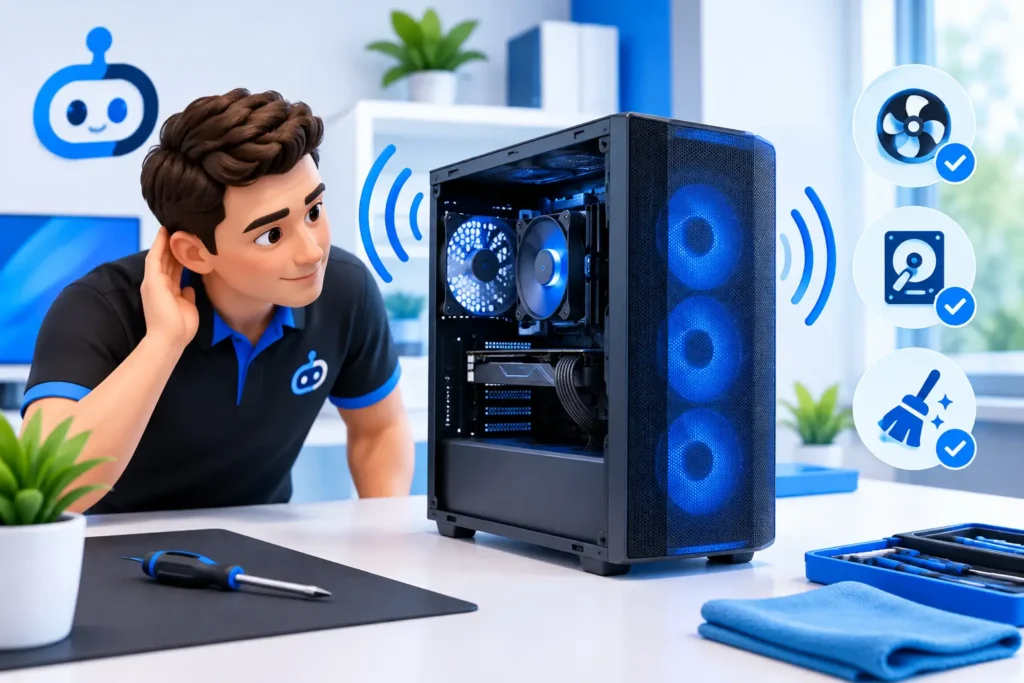
Quel ronzio continuo mentre lavori, il rumore improvviso appena apri un programma o una ventola che sembra non fermarsi mai: un PC rumoroso non è soltanto fastidioso. Può essere il segnale di un componente sporco, sotto sforzo o vicino all’usura. Ignorarlo per mesi è una scelta comprensibile, soprattutto quando il computer continua ad accendersi e a fare il suo dovere. Ma intervenire con criterio può evitare rallentamenti, temperature troppo alte e stop nel momento meno opportuno.
La buona notizia è che non ogni rumore indica un guasto grave. La parte importante è capire che tipo di rumore senti, quando compare e da dove proviene. Questo permette di distinguere una manutenzione ordinaria da una situazione che merita una diagnosi tecnica.
PC rumoroso: da dove arriva il rumore?
Nella maggior parte dei computer fissi e portatili, il rumore nasce dalle ventole. Sono componenti necessari: spostano aria per raffreddare processore, scheda grafica, alimentatore e altre parti interne. Quando la temperatura sale, è normale che aumentino di velocità e quindi di volume.
Il problema si presenta quando il rumore è costante anche durante attività leggere, come leggere email o scrivere un documento. Oppure quando diventa più acuto, irregolare, metallico o accompagnato da vibrazioni. In questi casi non conviene limitarsi ad alzare il volume delle cuffie: il PC sta probabilmente cercando di comunicare un problema concreto.
Un primo indizio utile è il momento in cui il rumore compare. Se accade solo durante videoconferenze, giochi, rendering o aperture di file molto pesanti, potrebbe dipendere dal normale carico di lavoro. Se invece il computer è rumoroso appena acceso o resta rumoroso quando non stai facendo quasi nulla, vale la pena approfondire.
Le cause più comuni di un computer rumoroso
Polvere nelle ventole e nei dissipatori
La polvere è una delle cause più frequenti. Con il tempo si deposita sulle ventole, nelle griglie di aerazione e sul dissipatore, cioè la parte che aiuta a disperdere il calore. L’aria passa con più difficoltà, il raffreddamento peggiora e le ventole girano più velocemente per compensare.
Un PC posizionato vicino al pavimento, in una stanza con animali domestici o in un ambiente molto frequentato tende ad accumulare sporco più rapidamente. Anche un portatile usato sempre sul divano, sul letto o su una coperta può aspirare fibre e polvere dalle prese d’aria inferiori.
La pulizia interna è utile, ma va fatta nel modo giusto. Spruzzare aria compressa senza sapere dove intervenire può spingere lo sporco in zone difficili da raggiungere, mentre smontare un notebook senza esperienza può danneggiare clip, connettori o componenti delicati. Se non ti senti sicuro, è meglio affidare il controllo a un tecnico.
Temperature elevate
Un computer che scalda molto aumenta automaticamente la velocità delle ventole. Le ragioni possono essere diverse: polvere, pasta termica deteriorata, prese d’aria ostruite, ambiente molto caldo oppure utilizzo intenso e prolungato.
Nei portatili il problema può essere più evidente perché gli spazi interni sono ridotti. Appoggiarlo su una superficie morbida impedisce la corretta circolazione dell’aria e può trasformare un normale sottofondo in un rumore costante. Una scrivania stabile e libera, invece, aiuta già a migliorare la situazione.
Non esiste una temperatura “buona” valida per ogni PC. Dipende dai componenti, dal modello e dall’attività eseguita. Quello che conta è il cambiamento: se il computer era silenzioso e ora si scalda o fa rumore senza un motivo apparente, una verifica è sensata.
Ventola usurata o danneggiata
Una ventola non produce sempre un semplice soffio d’aria. Se senti ticchettii, sfregamenti, vibrazioni o un rumore meccanico intermittente, il motore o il cuscinetto interno potrebbero essere usurati. Talvolta è sufficiente che una ventola sia leggermente allentata per trasmettere vibrazioni al telaio.
Questo tipo di rumore non si risolve aggiornando Windows o chiudendo qualche programma. Serve identificare il componente esatto e valutare se fissarlo, pulirlo o sostituirlo. Nei PC fissi l’accesso è spesso più semplice, mentre nei notebook l’operazione può richiedere lo smontaggio di diverse parti.
Programmi troppo pesanti o processi in background
Non sempre il problema è fisico. Un software bloccato, un aggiornamento in corso, troppe applicazioni aperte o processi che lavorano in background possono impegnare processore e memoria. Il sistema scalda di più e le ventole reagiscono.
Puoi controllare se il rumore diminuisce chiudendo programmi non necessari e riavviando il computer. Se dopo il riavvio tutto torna normale, probabilmente si trattava di un picco temporaneo. Se il problema ritorna spesso, è utile analizzare quali programmi stanno causando il carico e verificare lo stato generale del sistema.
Disco rigido tradizionale
Se il tuo computer monta ancora un disco rigido meccanico, alcuni rumori lievi possono essere normali: il dispositivo contiene parti in movimento. Un clic ripetuto, un rumore secco insolito o un comportamento accompagnato da rallentamenti e file che non si aprono, invece, richiedono attenzione.
In questo caso la priorità non è eliminare il rumore, ma proteggere i dati. Fai una copia dei file più importanti su un supporto affidabile prima di qualsiasi intervento. Evita di continuare a usare il PC per ore sperando che il rumore sparisca da solo.
Cosa puoi controllare senza smontare il PC
Prima di pensare a una riparazione, ci sono alcune verifiche semplici e sicure. Controlla che le prese d’aria non siano coperte, sposta il portatile su una superficie rigida e verifica che il computer non sia chiuso in un vano stretto della scrivania. Lasciare spazio attorno al case o al notebook permette al calore di disperdersi meglio.
Poi osserva il comportamento del rumore. Parte subito all’accensione? Aumenta durante una videochiamata? Compare soltanto con un programma specifico? Annotare questi dettagli rende la diagnosi molto più rapida e precisa.
Puoi anche aprire il gestore delle attività di Windows e verificare se processore, memoria o disco restano molto impegnati quando non stai usando applicazioni pesanti. Non serve interpretare ogni voce tecnica: è già utile notare se un singolo programma assorbe risorse in modo continuo e insolito.
Evita invece rimedi improvvisati. Non inserire oggetti nelle griglie per fermare una ventola, non usare liquidi vicino alle aperture e non scaricare programmi di ottimizzazione sconosciuti nella speranza di ridurre il rumore. Il rischio è aggiungere un problema software o danneggiare l’hardware.
Quando chiedere assistenza tecnica
Un controllo professionale è consigliabile quando il rumore è diventato improvvisamente molto forte, senti sfregamenti o clic metallici, il PC si spegne da solo, rallenta in modo evidente oppure il telaio raggiunge temperature anomale. Anche un computer che emette rumore costante durante operazioni minime merita una valutazione, soprattutto se viene usato per lavoro.
La diagnosi serve a non sostituire componenti a tentativi. A volte basta una pulizia accurata e una manutenzione interna; in altri casi è necessario verificare una ventola, il sistema di raffreddamento, il disco o i programmi installati. Sono situazioni diverse, con interventi diversi.
Per privati e professionisti, un PC affidabile significa lavorare senza quella continua preoccupazione di dover spegnere tutto per non accenderlo mai più. JollyLab può valutare il problema, spiegare con chiarezza l’origine del rumore e indicare l’intervento più adatto, anche con assistenza a domicilio a Milano e provincia quando necessario.
Prevenire il ritorno del rumore
Un computer non può essere completamente silenzioso, soprattutto quando sta svolgendo attività impegnative. Può però restare entro un livello normale e non disturbante se riceve un minimo di attenzione nel tempo.
Mantieni libere le prese d’aria, evita superfici che trattengono calore e polvere, non riempire il sistema di programmi inutili e pianifica una manutenzione quando noti i primi cambiamenti. Per chi usa il PC ogni giorno per documenti, contabilità, lavoro da remoto o gestione dell’attività, prevenire un fermo è molto più comodo che affrontarlo quando diventa urgente.
Il rumore, in fondo, è un segnale da ascoltare: non per allarmarsi, ma per dare al tuo computer la cura necessaria prima che un piccolo fastidio interrompa la tua giornata.
