
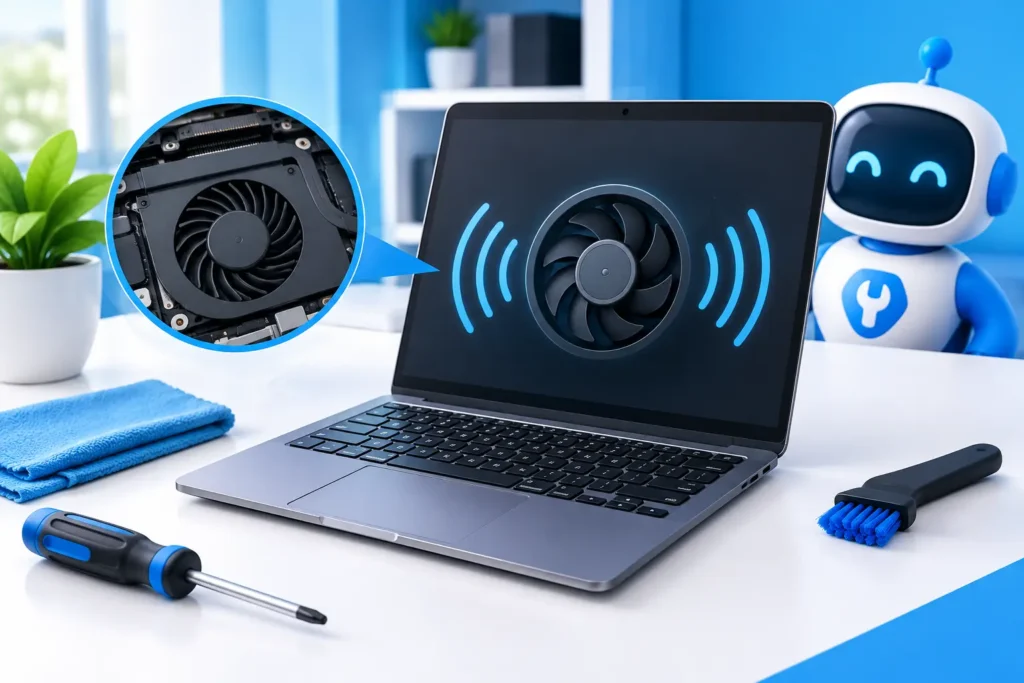
Un computer che improvvisamente sembra un aspirapolvere sul tavolo può essere difficile da ignorare, soprattutto mentre si lavora, si partecipa a una videochiamata o si cerca semplicemente un po’ di silenzio. Capire cosa fare con un PC rumoroso non significa solo eliminare un fastidio: un rumore nuovo, costante o particolarmente intenso può segnalare surriscaldamento, accumulo di polvere, usura di un componente o un’attività insolita del sistema.
Non tutti i rumori hanno la stessa importanza. Una ventola che accelera per qualche minuto durante un aggiornamento può essere normale. Un ticchettio proveniente dal disco, una vibrazione metallica o ventole al massimo anche a PC fermo meritano invece un controllo più attento. Intervenire con calma, senza improvvisare, aiuta a evitare danni e interruzioni del lavoro.
Prima di tutto: da dove arriva il rumore?
La prima distinzione utile è capire se il rumore arriva dalle ventole, dal disco, dall’alimentatore o dalle casse. Spegni eventuali contenuti audio e avvicinati al computer senza aprirlo: spesso è già possibile capire se si tratta di un soffio d’aria molto forte, di una vibrazione o di un rumore meccanico.
Nei notebook, il rumore proviene quasi sempre dalla ventola interna, collocata vicino alle griglie di aerazione. Nei PC fissi le fonti possibili sono di più: ventole del case, ventola del processore, scheda video, alimentatore e, nei modelli meno recenti, hard disk meccanico.
Conta anche il momento in cui si presenta. Se il PC fa rumore appena acceso e poi torna silenzioso, potrebbe essere un comportamento legato all’avvio. Se invece aumenta quando apri molte schede del browser, usi programmi di grafica, fai una videochiamata o giochi, il computer potrebbe semplicemente essere sotto sforzo. Se non cala mai, anche senza programmi aperti, è il caso di cercare la causa.
Cosa fare con un PC rumoroso: i controlli sicuri
Prima di pensare a una riparazione, ci sono alcune verifiche semplici e sicure che puoi svolgere senza smontare nulla.
Controlla dove appoggi il computer
Un notebook usato sul divano, sul letto o su una coperta può coprire le prese d’aria inferiori. Il calore resta all’interno e la ventola aumenta di velocità per compensare. Appoggialo su una superficie rigida e piana, lasciando libere le griglie laterali e inferiori.
Anche un PC fisso infilato in un vano chiuso della scrivania può avere una ventilazione insufficiente. Non serve lasciarlo al centro della stanza, ma è bene che sul retro e sui lati ci sia spazio per far circolare l’aria. Spostarlo di pochi centimetri può fare una differenza concreta.
Verifica se il PC sta lavorando più del necessario
A volte la ventola non è il problema: sta reagendo a un programma che sta impegnando processore, memoria o scheda video. Su Windows puoi premere Ctrl, Maiusc ed Esc per aprire Gestione attività e osservare quali applicazioni consumano più risorse.
Un utilizzo elevato per alcuni minuti può essere normale, ad esempio durante un aggiornamento, la scansione dell’antivirus o la sincronizzazione di molti file. Se però un programma sconosciuto o il browser restano costantemente ai primi posti senza un motivo chiaro, chiudere le schede inutili o riavviare il computer è un buon primo tentativo.
Evita invece di terminare processi di sistema solo perché hanno un nome poco familiare. In quel caso è meglio fermarsi e chiedere un parere: spegnere un processo sbagliato può creare altri problemi, senza risolvere il rumore.
Osserva polvere e griglie di aerazione
La polvere è una delle cause più comuni dei PC rumorosi. Forma una barriera sulle griglie, sulle ventole e sui dissipatori, riducendo il passaggio dell’aria. Il computer si scalda e le ventole devono girare più velocemente.
Con il PC spento e scollegato dall’alimentazione, puoi controllare visivamente le feritoie esterne. Se noti un accumulo evidente, una pulizia esterna delicata può aiutare. Non inserire oggetti nelle griglie e non usare strumenti improvvisati: una ventola danneggiata o spostata dalla sua sede richiede poi un intervento più complesso.
L’aria compressa può essere utile solo se usata con attenzione e nella giusta direzione. Nei notebook molto compatti, soffiare dall’esterno può anche spostare la polvere più in profondità. Per questo, quando l’accumulo è importante o il rumore persiste, una pulizia interna eseguita correttamente resta la scelta più prudente.
I rumori che non conviene ignorare
Il classico rumore di ventola forte è frequente e spesso risolvibile. Esistono però suoni che meritano maggiore attenzione, perché possono indicare un componente usurato o in difficoltà.
Un ticchettio ritmico, un raschiamento o piccoli colpi provenienti da un PC con hard disk meccanico non vanno sottovalutati. Potrebbero essere segnali di un disco in fase di cedimento. In questa situazione, la priorità non è far sparire il rumore ma proteggere i dati: evita di continuare a usare il PC per attività non necessarie e prepara una copia dei file importanti, se il sistema è ancora accessibile.
Una vibrazione forte nel case può dipendere da una ventola allentata, da un cavo che sfiora le pale o da un pannello non fissato bene. Il rumore può sembrare banale, ma aprire un computer fisso senza esperienza per cercare il punto esatto non è sempre la soluzione migliore. Alimentatore e componenti interni richiedono attenzione, anche a computer spento.
Se percepisci odore di bruciato, vedi messaggi di temperatura elevata, il PC si spegne da solo oppure il rumore è accompagnato da blocchi e riavvii, interrompi l’utilizzo. Continuare a lavorare sperando che passi da solo può aumentare il rischio di perdita dati o di danni hardware.
Pulizia, manutenzione e sostituzione: cosa cambia
Non esiste un’unica risposta perché dipende dall’età del dispositivo, dall’uso quotidiano e dal tipo di rumore. In molti casi una manutenzione interna con rimozione della polvere è sufficiente a ridurre temperature e rumore. È una situazione comune per notebook usati per lavoro tutti i giorni o PC fissi tenuti in ambienti dove si accumulano polvere e peli di animali.
Se la ventola continua a fare rumore dopo la pulizia, potrebbe essere usurata. I suoi cuscinetti interni, con il tempo, possono perdere efficienza e produrre un ronzio, uno sfregamento o una vibrazione. In questo caso pulire non basta: va valutata la sostituzione del componente compatibile.
Nei computer datati può incidere anche la pasta termica, il materiale che facilita il trasferimento di calore tra processore e dissipatore. Quando si deteriora, il raffreddamento diventa meno efficace. È un intervento che richiede precisione, perché una quantità errata o un rimontaggio non corretto possono peggiorare la situazione.
Vale la pena considerare anche il rapporto tra intervento e valore del PC. Su un dispositivo ancora valido, una pulizia o la sostituzione di una ventola può essere un modo sensato per prolungarne l’utilizzo. Se invece il computer è lento, si scalda spesso e presenta più problemi hardware, una consulenza può aiutare a decidere se ripararlo o valutare un nuovo acquisto senza spendere alla cieca.
Il software può rendere rumoroso un PC?
Sì, anche se il rumore è fisico, la causa può essere software. Un programma in errore, un browser sovraccarico di estensioni, aggiornamenti bloccati o software indesiderato possono impegnare continuamente il processore. La conseguenza è semplice: più calore prodotto, ventole più veloci.
Un riavvio completo può risolvere i rallentamenti momentanei, ma non va considerato una cura universale. Se il problema torna ogni giorno, è utile verificare programmi in avvio automatico, stato degli aggiornamenti e presenza di applicazioni non necessarie. Anche un sistema operativo non aggiornato o con errori può contribuire a un utilizzo anomalo delle risorse.
La diagnosi serve proprio a distinguere una ventola sporca da un problema software. Cambiare una parte hardware quando il responsabile è un processo che lavora in background non sarebbe utile. Al contrario, limitarsi a chiudere programmi se il PC si surriscalda per polvere o ventole usurate rimanderebbe soltanto il problema.
Quando chiedere assistenza tecnica
Se non hai confidenza con l’apertura del computer, non è necessario trasformare un rumore in un esperimento fai-da-te. Un controllo tecnico è indicato quando il PC resta molto rumoroso anche dopo aver liberato le prese d’aria e riavviato, quando le temperature sembrano alte, quando senti rumori meccanici o quando il dispositivo si spegne e si blocca.
Per chi lavora da casa, gestisce un’attività o conserva documenti importanti sul PC, la manutenzione preventiva è spesso più comoda di un fermo improvviso. Un tecnico può verificare lo stato delle ventole, la presenza di polvere, le temperature e il comportamento del sistema, spiegando con chiarezza quali interventi hanno senso nel caso specifico.
JollyLab offre assistenza informatica a domicilio a Milano e provincia, oltre al supporto da remoto quando il problema è legato al sistema o ai programmi. Il vantaggio di una diagnosi fatta bene è sapere perché il computer fa rumore e scegliere un intervento proporzionato, senza tentativi casuali.
Un PC silenzioso non deve essere per forza un PC freddo o immobile: qualche variazione della ventola è normale. Quello che fa la differenza è riconoscere quando il rumore racconta un uso intenso e quando, invece, il computer sta chiedendo attenzione. Ascoltarlo per tempo può rendere il lavoro più tranquillo e il dispositivo più affidabile.
