
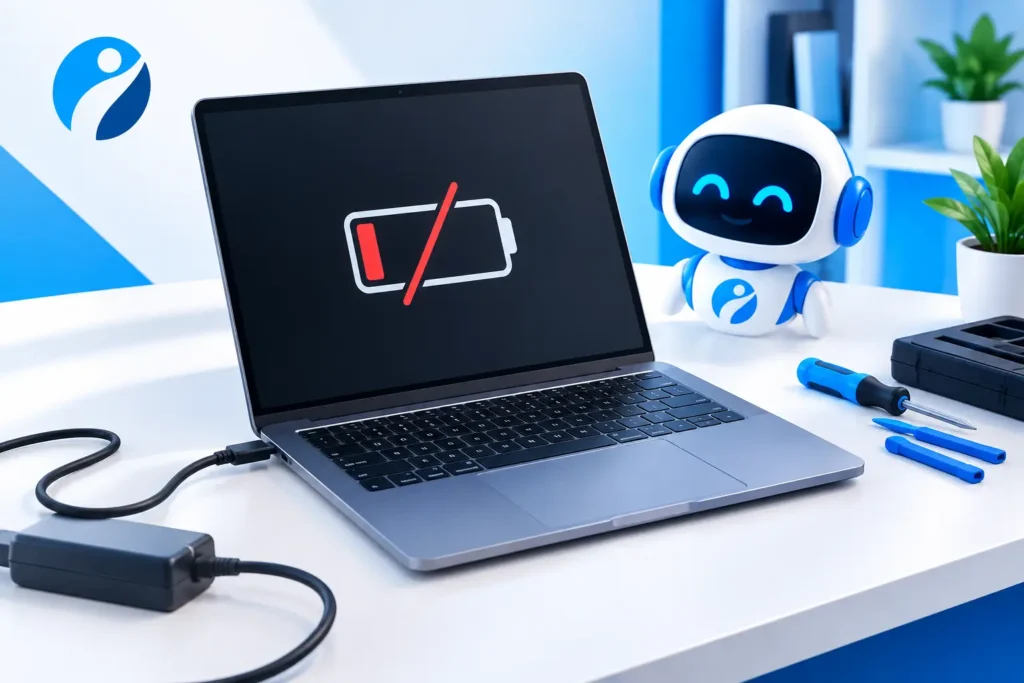
Quando il notebook non carica, il problema non è solo la batteria che resta ferma a una certa percentuale. Può significare un lavoro interrotto, una videochiamata da rimandare o la preoccupazione di perdere file importanti. Prima di pensare al peggio, conviene procedere per esclusione: alcune cause sono semplici da verificare, altre richiedono una diagnosi tecnica per evitare di trasformare un difetto contenuto in un guasto più serio.
La regola pratica è questa: non forzare connettori, non aprire il computer senza esperienza e non continuare a usare alimentatori danneggiati. Un controllo ragionato può chiarire subito se il problema è esterno al PC oppure interno.
Notebook non carica: da dove iniziare
La prima domanda da farsi è molto concreta: il computer funziona se resta collegato alla corrente? Se si accende ma la percentuale della batteria non sale, l’alimentazione arriva almeno in parte e bisogna capire perché la ricarica è bloccata. Se invece non si accende affatto, anche collegando il caricatore, le possibilità cambiano: possono essere coinvolti presa elettrica, alimentatore, cavo, connettore di ricarica o componenti interni.
Osserva anche eventuali messaggi sullo schermo. Windows può indicare “collegato, non in carica”, segnalare una batteria non rilevata o limitare la carica a una percentuale precisa. Sono dettagli utili, non semplici avvisi da ignorare: aiutano a distinguere un’impostazione del produttore da un problema hardware.
Prima di fare verifiche più approfondite, salva il lavoro aperto se il notebook è ancora acceso. Se la batteria è quasi esaurita e il collegamento alla corrente è instabile, spegnerlo correttamente è spesso la scelta più prudente.
Controlla presa, alimentatore e cavo
Inizia dalla presa di corrente. Prova un’altra presa a muro che sai funzionare, evitando per il momento ciabatte sovraccariche, adattatori allentati o prolunghe vecchie. Se usi una multipresa con interruttore, verifica che sia effettivamente attiva.
Poi osserva l’alimentatore. Il cavo presenta pieghe molto marcate, tagli, parti scoperte o un connettore che si muove troppo? L’alimentatore diventa insolitamente caldo, emette ronzii o odori anomali? In questi casi non va utilizzato: continuare potrebbe danneggiare il notebook o creare un rischio elettrico.
Se il tuo modello si ricarica tramite USB-C, il punto è ancora più delicato. Non tutti i cavi USB-C e non tutti i caricatori hanno la stessa capacità di alimentazione. Un caricatore pensato per uno smartphone può collegarsi perfettamente, ma non fornire la potenza necessaria a un portatile. Il risultato può essere una carica lentissima, intermittente oppure assente. Per la prova, usa preferibilmente l’alimentatore originale o uno compatibile con le specifiche richieste dal computer.
Verifica il connettore senza forzarlo
Guarda la porta di ricarica con una buona luce. Polvere e piccoli residui possono impedire un contatto stabile, soprattutto nelle porte USB-C usate ogni giorno. Non introdurre aghi, graffette o oggetti metallici: possono piegare i contatti o provocare corti circuiti.
Un segnale da riferire a un tecnico è il comportamento del connettore: se il notebook carica solo tenendo il cavo in una certa posizione, se basta un piccolo movimento per interrompere l’alimentazione o se la porta appare lenta, potrebbe esserci usura del cavo, della porta stessa o del circuito collegato. Non è un difetto da compensare con nastro adesivo o pressioni sul cavo.
Le cause più comuni della mancata ricarica
La batteria è spesso la prima indiziata, ma non è sempre responsabile. Le batterie agli ioni di litio si usurano con il tempo e con i cicli di utilizzo. Un notebook può funzionare bene collegato alla corrente, ma spegnersi subito quando il caricatore viene rimosso: è un comportamento compatibile con una batteria ormai degradata. La conferma, però, richiede una verifica, perché sintomi simili possono dipendere anche dalla gestione dell’alimentazione.
Un altro caso frequente è la soglia di carica impostata dal produttore. Alcuni notebook dispongono di funzioni che fermano volontariamente la ricarica intorno al 60% o all’80%, utili quando il PC resta collegato alla corrente per molte ore. Non si tratta necessariamente di un guasto. Se hai notato che il computer si ferma sempre alla stessa percentuale, controlla nelle impostazioni del programma di gestione del produttore o nelle opzioni della batteria se è attiva una modalità di conservazione.
Anche Windows e i driver possono contribuire al problema. Dopo aggiornamenti di sistema, arresti anomali o errori nella gestione energetica, il computer può rilevare male la batteria oppure mostrare informazioni incoerenti. Un riavvio completo può essere utile: spegni il notebook, scollega il caricatore, attendi qualche minuto e riaccendilo collegando nuovamente l’alimentazione. È un tentativo semplice, ma non sostituisce una diagnosi se il difetto continua.
Nei portatili più datati può entrare in gioco il connettore di alimentazione interno. In quelli più recenti, con batteria integrata e ricarica USB-C, la diagnosi può riguardare più elementi: porta, scheda di ricarica, alimentatore, batteria e circuito di alimentazione sulla scheda madre. Proprio per questo cambiare componenti “a tentativi” rischia di far spendere inutilmente e di non risolvere il problema.
Quando il notebook carica, ma troppo lentamente
Una carica molto lenta non va confusa con una mancata carica. Se il livello sale solo quando il computer è spento o cresce di pochi punti percentuali dopo molte ore, controlla prima la potenza del caricatore e il tipo di cavo utilizzato. Con USB-C, un’alimentazione insufficiente può permettere al notebook di restare acceso, ma non di ricaricare in modo efficace durante l’uso.
Anche attività impegnative incidono: videochiamate, programmi di grafica, numerose schede del browser o dispositivi USB collegati possono consumare quanto, o più di quanto, l’alimentatore riesca a fornire. In questa situazione la percentuale può rimanere ferma o perfino scendere nonostante il cavo sia inserito.
Se invece il caricatore è corretto e il comportamento è comparso all’improvviso, vale la pena fermarsi. Un test tecnico può verificare lo stato reale della batteria e l’efficienza del sistema di alimentazione, evitando conclusioni affrettate.
Segnali che richiedono maggiore attenzione
Ci sono situazioni in cui è meglio interrompere l’uso e chiedere assistenza. Una batteria gonfia, per esempio, può sollevare la tastiera, deformare il fondo del notebook o rendere difficile la chiusura dello schermo. Non provare a schiacciarla, rimuoverla o continuare a ricaricarla.
Lo stesso vale se il notebook o l’alimentatore scaldano in modo anomalo, se senti odore di bruciato, noti scintille, vedi segni di ossidazione dopo un contatto con liquidi oppure il caricatore fa scattare la protezione della presa. In presenza di questi sintomi, scollega l’alimentazione dalla presa senza manipolare parti danneggiate e non ripetere prove casuali.
Un controllo professionale è consigliabile anche quando il PC è indispensabile per il lavoro e ci sono dati da proteggere. Il problema della ricarica può sembrare isolato, ma spegnimenti improvvisi e alimentazione instabile aumentano il rischio di file non salvati e possibili errori nel sistema operativo.
Cosa può fare una diagnosi tecnica
Una diagnosi ben eseguita non parte dalla sostituzione immediata della batteria. Verifica prima il caricatore e la sua potenza, lo stato del connettore, i messaggi del sistema, l’usura della batteria e il comportamento del notebook sotto alimentazione. Quando serve, si approfondisce il controllo dei componenti interni per individuare la causa reale.
Questo approccio è utile soprattutto per chi non vuole restare senza computer per giorni o acquistare ricambi non necessari. A Milano e provincia, JollyLab può valutare il problema con un confronto diretto, spiegando in modo chiaro cosa è stato riscontrato e quali interventi sono sensati per il tuo dispositivo.
Se il notebook non carica, non serve andare nel panico né improvvisarsi riparatori: annota i sintomi, usa solo accessori affidabili e fai verificare il computer quando il comportamento resta anomalo. Ritrovare un PC affidabile parte spesso da un controllo semplice, fatto nel modo giusto.
