
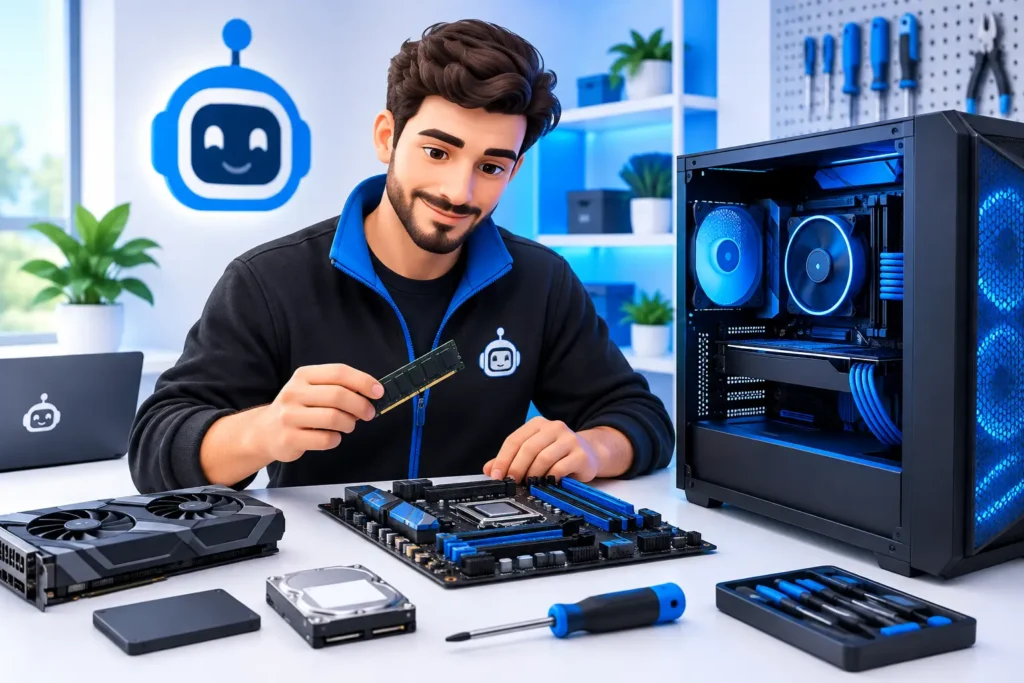
Un PC che impiega minuti ad avviarsi, rallenta mentre si lavora o si blocca con troppe finestre aperte non è sempre un PC da sostituire. Una guida aggiornamento hardware PC serve proprio a questo: capire dove nasce il problema, quali componenti possono fare davvero la differenza e quali spese, invece, rischiano di non cambiare la situazione.
Aggiornare un computer non significa montare il componente più recente o più costoso. Significa adeguare la macchina all’uso quotidiano: posta elettronica, gestionali, documenti, videochiamate, programmi professionali, foto o attività più impegnative. La scelta giusta dipende dall’età del PC, dalla sua configurazione e da ciò che deve fare per te ogni giorno.
Prima di aggiornare: individuare il vero collo di bottiglia
La lentezza può avere molte cause. A volte il limite è un componente datato; altre volte incidono un disco quasi pieno, programmi che partono automaticamente, un sistema operativo da ripulire o un problema software. Cambiare hardware senza una diagnosi rischia di essere una spesa poco utile.
Un esempio comune è il computer che si avvia lentamente e resta poco reattivo anche per attività semplici. Se usa ancora un disco meccanico tradizionale, la sostituzione con un SSD può trasformare l’esperienza d’uso. Se invece il PC dispone già di un SSD ma rallenta solo quando si aprono molte applicazioni, la memoria RAM potrebbe essere insufficiente. Sono sintomi diversi, quindi richiedono interventi diversi.
Prima di decidere, è utile verificare il modello della scheda madre, il processore installato, la quantità e il tipo di memoria, gli spazi disponibili nel case e l’alimentatore. Sono dettagli che stabiliscono non solo cosa è compatibile, ma anche se l’aggiornamento ha senso rispetto al valore complessivo del computer.
Guida aggiornamento hardware PC: i componenti che incidono di più
SSD: il cambiamento più percepibile nei PC meno recenti
Per molti computer con disco rigido tradizionale, l’SSD è il primo aggiornamento da valutare. Riduce i tempi di avvio, rende più rapida l’apertura dei programmi e migliora la reattività generale del sistema. Non aumenta la potenza del processore, ma elimina uno dei rallentamenti più frequenti nei PC di qualche anno fa.
La scelta non riguarda soltanto la capacità. Bisogna verificare il formato supportato dal computer: alcuni usano SSD SATA da 2,5 pollici, altri accettano modelli M.2, che possono avere standard e velocità differenti. È altrettanto importante pianificare il trasferimento corretto di Windows, programmi e dati, oppure procedere con una reinstallazione pulita quando è la soluzione più ordinata.
Un SSD troppo piccolo può riempirsi velocemente e riportare parte dei problemi. Per chi lavora con molti file, fotografie, archivi o posta locale, lo spazio va stimato con attenzione, lasciando un margine per gli aggiornamenti e l’uso futuro.
RAM: utile quando il multitasking mette in difficoltà il PC
La memoria RAM permette al computer di gestire più attività contemporaneamente. Se durante una videochiamata il browser rallenta, se il gestionale si blocca mentre sono aperti documenti e posta, o se il PC usa continuamente il disco pur senza grandi elaborazioni, potrebbe essere il componente da controllare.
Aggiungere RAM è spesso un intervento efficace, ma non basta acquistare moduli con più gigabyte. Occorre verificare il tipo di memoria compatibile, il numero di slot disponibili e il quantitativo massimo supportato dalla scheda madre. Nei portatili, inoltre, la RAM può essere saldata e quindi non aggiornabile.
Più RAM non risolve ogni problema. Se il processore è molto datato o il disco è lento, l’incremento può offrire un miglioramento limitato. È per questo che una valutazione dell’insieme vale più di una scelta fatta guardando un solo dato tecnico.
Processore e scheda madre: l’aggiornamento da valutare con più prudenza
Cambiare processore può sembrare la strada più diretta per aumentare le prestazioni, ma raramente è un intervento isolato. Il nuovo modello deve essere supportato dalla scheda madre, dal suo firmware e dal socket. In molti casi bisogna sostituire anche la scheda madre e, a seconda della piattaforma, perfino la RAM.
Qui il confine tra aggiornamento e rinnovo completo diventa sottile. Su un PC da lavoro ancora valido, con alimentatore e case in buono stato, può essere ragionevole mantenere alcuni componenti e modernizzare la base della macchina. Su un computer molto vecchio, invece, investire su una piattaforma superata può non essere conveniente.
Un processore nuovo non è sempre necessario per un uso da ufficio, navigazione, documenti e posta. Diventa più rilevante con attività come montaggio video, elaborazione di immagini pesanti, macchine virtuali, programmi tecnici o grandi fogli di calcolo. Il punto è misurare le esigenze reali, non rincorrere specifiche che non verranno sfruttate.
Scheda video: necessaria solo per impieghi specifici
La scheda video dedicata è fondamentale per alcuni lavori grafici, il rendering, il montaggio video e il gaming. Per la maggior parte delle attività professionali d’ufficio, però, la grafica integrata nei processori moderni è sufficiente, anche con più monitor se la configurazione lo supporta.
Una scheda video più potente richiede attenzione a dimensioni, consumi, connettori e capacità dell’alimentatore. In un case compatto o in un PC preassemblato, questi aspetti possono limitare la scelta. Installare un componente non adatto può portare instabilità, temperature elevate o semplicemente all’impossibilità di montarlo.
Compatibilità, alimentazione e raffreddamento: ciò che non si vede conta
Un aggiornamento ben fatto non riguarda solo il componente acquistato. Un alimentatore sottodimensionato o usurato può creare problemi quando si aggiungono parti più energivore. Un sistema di raffreddamento poco efficiente può far salire le temperature e ridurre le prestazioni, soprattutto sotto carico.
Anche il case ha un ruolo pratico. Deve offrire spazio, flusso d’aria e connessioni adeguate. Nei portatili, le possibilità sono più ristrette: talvolta si può intervenire su SSD e memoria, altre volte l’architettura interna non consente modifiche significative. Forzare un upgrade non previsto dal produttore è raramente una buona idea.
Va considerata anche la compatibilità con il sistema operativo. Un PC molto datato può funzionare ancora bene per determinate attività, ma avere limiti legati ai requisiti delle versioni più recenti di Windows. Questo elemento incide sulla scelta, in particolare se il computer è usato per lavoro e deve rimanere aggiornato e affidabile.
Quando conviene aggiornare e quando scegliere un PC nuovo
L’aggiornamento è spesso sensato quando il computer ha una base ancora valida: il display è in buono stato, la batteria del portatile è accettabile o sostituibile, il processore resta adatto alle attività richieste e il problema è concentrato su disco o memoria. In questi casi, intervenire in modo mirato può allungare concretamente la vita utile della macchina.
Conviene invece fermarsi a valutare un nuovo PC quando gli interventi necessari diventano troppi: scheda madre, processore, RAM, archiviazione, alimentatore e forse anche sistema di raffreddamento. La somma dei componenti e della manodopera può avvicinarsi al costo di un computer più moderno, con garanzia e maggiore prospettiva di utilizzo.
Per un professionista o una piccola attività c’è un altro aspetto: il fermo operativo. Un computer che lavora con lentezza, si riavvia senza motivo o non gestisce più i software necessari può costare tempo ogni giorno. In questi casi non serve acquistare d’impulso, ma definire una configurazione proporzionata al lavoro e pensata per durare.
Evitare gli errori più comuni
L’errore più frequente è acquistare un componente basandosi solo su una pubblicità o su un consiglio generico. Sigle simili possono indicare standard incompatibili, e una RAM o un SSD non adatti diventano tempo perso. Il secondo errore è trascurare i dati: prima di qualsiasi intervento, è prudente avere un backup aggiornato dei file importanti.
È bene evitare anche l’aggiornamento “a pezzi” senza un progetto. Comprare oggi un componente economico per risolvere un problema momentaneo e doverne cambiare altri tre dopo pochi mesi non è sempre la scelta più conveniente. Una valutazione iniziale permette di distinguere ciò che serve subito da ciò che può aspettare.
Infine, non confondere la manutenzione con l’hardware. Pulizia interna, controllo delle temperature, aggiornamenti, rimozione di software non necessario e verifica dello stato del disco possono migliorare stabilità e reattività senza sostituire nulla. Se senti che verrebbe voglia di spegnere tutto per non accenderlo mai più, partire da una diagnosi chiara è il modo più semplice per tornare a lavorare con serenità.
Una scelta tecnica, ma anche pratica
Un buon aggiornamento non si misura dai componenti installati, ma da quanto il computer torna a essere utile, affidabile e semplice da usare. Se hai dubbi sulla compatibilità o sul rapporto tra spesa e risultato, un controllo tecnico prima dell’acquisto può evitare errori e acquisti superflui. A Milano e provincia, JollyLab può affiancarti nella diagnosi, nella scelta dei componenti e nella configurazione del PC, con un confronto diretto su ciò che ti serve davvero.
