
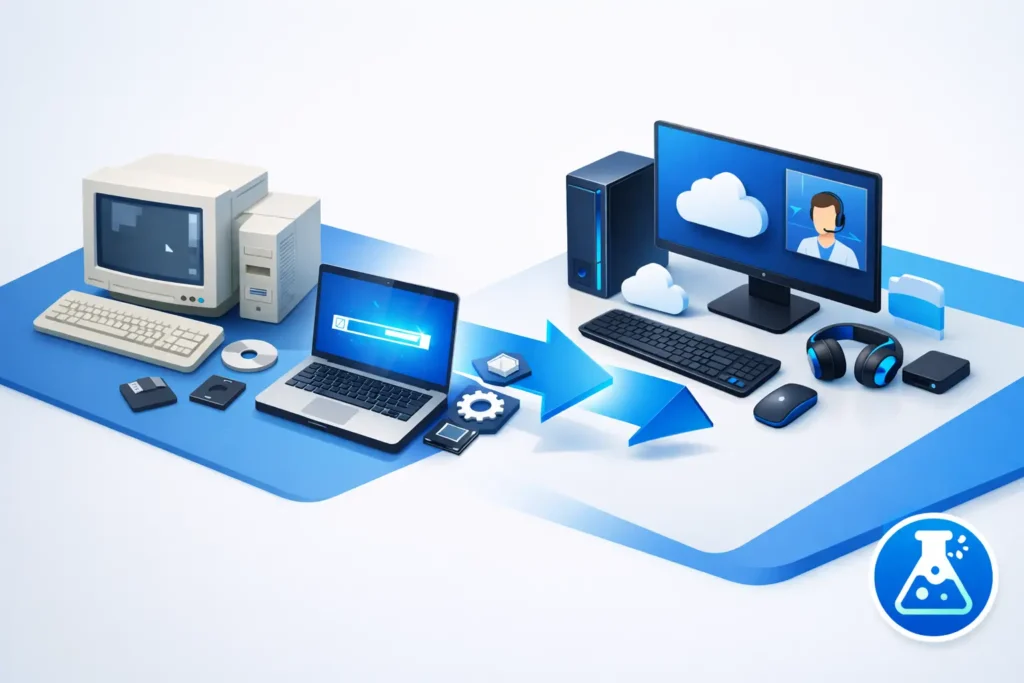
Il computer si accende, ma impiega minuti ad aprire una mail. Si blocca mentre stai preparando un preventivo, la ventola fa rumore e ogni aggiornamento sembra peggiorare la situazione. Quando succede, cercare soluzioni per PC obsoleti non significa necessariamente comprarne uno nuovo: spesso significa capire con lucidità che cosa sta rallentando il lavoro e quale scelta abbia davvero senso.
Un PC datato non è automaticamente da buttare. Alcuni interventi mirati possono renderlo ancora utile per molto tempo; in altri casi, insistere con riparazioni e compromessi porta solo a perdere ore, dati e serenità. La differenza la fa una diagnosi concreta, eseguita considerando sia le condizioni del dispositivo sia l’uso che ne fai ogni giorno.
Quando un PC è davvero obsoleto?
L’età del computer, da sola, non basta per decidere. Un portatile di qualche anno può essere perfettamente adatto a navigazione, posta elettronica, documenti e gestionali leggeri. Al contrario, una macchina più recente ma con componenti poco adeguati o problemi di manutenzione può risultare lenta e instabile.
Un PC diventa realmente obsoleto quando non riesce più a svolgere le attività necessarie in modo affidabile. Può capitare che il sistema operativo non riceva più aggiornamenti di sicurezza, che i programmi indispensabili non siano più compatibili o che l’hardware non supporti le nuove versioni del software. Anche l’usura fisica ha il suo peso: batteria esausta, disco rigido in difficoltà, alimentatore difettoso, tastiera danneggiata o surriscaldamenti frequenti sono segnali da valutare con attenzione.
Per chi lavora in autonomia o gestisce una piccola attività, il punto non è avere il computer più recente. Il punto è poter lavorare senza continui rallentamenti, riavvii inattesi e il timore di spegnere tutto per non accenderlo mai più.
Soluzioni per PC obsoleti: partire dalla diagnosi
Prima di scegliere tra aggiornamento, riparazione e sostituzione, conviene capire l’origine del problema. Una lentezza generale può dipendere da un disco meccanico ormai affaticato, dalla memoria insufficiente, da programmi inutili avviati in automatico oppure da errori nel sistema operativo. Sono cause diverse, quindi richiedono soluzioni diverse.
La diagnosi evita due errori comuni: spendere per un intervento che non porta un miglioramento percepibile oppure sostituire un PC ancora recuperabile. Verificare lo stato dell’hardware, l’affidabilità dell’archiviazione, la compatibilità con il sistema operativo e le esigenze effettive della persona permette di prendere una decisione più serena.
Se il computer contiene fotografie, documenti fiscali, file di clienti o anni di lavoro, la prima priorità è sempre la protezione dei dati. Un dispositivo lento può ancora funzionare, ma un disco che sta cedendo non va ignorato. Mettere al sicuro i file prima di ogni intervento importante è una scelta prudente, non un passaggio secondario.
Aggiornare componenti: quando conviene
In molti PC, soprattutto fissi e alcuni portatili, la sostituzione del disco tradizionale con un’unità SSD può fare una differenza evidente nei tempi di avvio e apertura dei programmi. Non trasforma qualsiasi computer in una macchina adatta a lavori pesanti, ma può restituire reattività a un dispositivo ancora valido.
Anche aumentare la memoria RAM può essere utile quando il PC rallenta con molte schede del browser aperte, videoconferenze, documenti e applicazioni contemporaneamente. L’intervento ha senso solo se il modello supporta l’espansione e se processore e resto della configurazione sono ancora adeguati all’uso previsto.
Ci sono poi operazioni meno visibili ma altrettanto importanti: pulizia interna dalla polvere, controllo delle temperature, sostituzione di componenti usurati, verifica dell’alimentazione e manutenzione del sistema. Un computer che si scalda troppo può ridurre le prestazioni e spegnersi per proteggersi. In questi casi, non basta chiudere qualche programma per risolvere il problema.
Riparare il software senza confondere il sintomo con la causa
A volte il PC sembra vecchio perché Windows è appesantito da anni di aggiornamenti, software inutilizzato, estensioni del browser o configurazioni poco ordinate. In presenza di crash, schermate di errore, rallentamenti improvvisi o programmi che non partono, una verifica software può riportare stabilità senza intervenire subito sull’hardware.
Questo non significa che una reinstallazione risolva tutto. Se il disco presenta errori o la memoria è insufficiente, il problema tornerà a manifestarsi. Allo stesso modo, se il dispositivo non è compatibile con un sistema operativo supportato e sicuro, conviene valutare con onestà i limiti della situazione.
La soluzione più adatta è quella che riduce le complicazioni quotidiane. Per un PC usato solo per attività semplici può bastare ottimizzare il sistema e aggiornare un componente. Per una postazione di lavoro con file pesanti, contabilità, più utenti o strumenti professionali, potrebbe essere più ragionevole pianificare una sostituzione.
Quando sostituire il computer è la scelta più pratica
Ci sono casi in cui riparare costa meno nell’immediato, ma non è la scelta più conveniente nel tempo. Se il dispositivo non può più ricevere aggiornamenti di sicurezza, non supporta i programmi necessari o richiede interventi ripetuti su parti diverse, acquistare un nuovo PC può ridurre le interruzioni e rendere il lavoro più fluido.
La sostituzione è da considerare anche quando le esigenze sono cambiate. Chi lavorava solo con documenti e posta elettronica potrebbe oggi dover gestire videoconferenze, fatturazione, archivi condivisi localmente, immagini o applicazioni più impegnative. Un PC scelto anni fa per un uso domestico può non essere più proporzionato alle attività attuali.
Non serve però scegliere in base alla pubblicità o alla sola quantità di memoria dichiarata. Per decidere bene occorre valutare il tipo di programmi utilizzati, la mobilità necessaria, le periferiche da collegare, lo spazio per i file, la qualità dello schermo e la possibilità di effettuare manutenzione in futuro. Un dispositivo ben configurato per le proprie esigenze è spesso più utile di un modello sovradimensionato ma poco adatto al lavoro reale.
Il passaggio a un nuovo PC senza lasciare indietro nulla
Cambiare computer preoccupa soprattutto per una ragione concreta: cosa succede a documenti, foto, mail, programmi e impostazioni? Il timore è comprensibile, ma una migrazione preparata con ordine riduce molto i rischi.
Prima di spostare i dati, è utile decidere quali file servono davvero e quali invece possono essere archiviati o eliminati. È anche il momento giusto per controllare dove sono salvate le password, verificare le licenze dei programmi e fare una copia di sicurezza dei documenti importanti. Trasferire tutto senza criterio può replicare sul PC nuovo la stessa confusione accumulata nel tempo.
Dopo il trasferimento, bisogna verificare che le applicazioni essenziali funzionino, che stampanti e altri dispositivi siano configurati correttamente e che i file siano accessibili. Per un professionista o una microimpresa, questi dettagli fanno la differenza tra un cambio di PC ordinato e una giornata di lavoro bloccata.
Una scelta diversa per privati e professionisti
Per un utilizzo domestico, l’obiettivo può essere far durare il PC il più possibile in modo sicuro e piacevole: navigare, gestire fotografie, comunicare con familiari e compilare documenti senza attese snervanti. In questo scenario, un aggiornamento mirato è spesso una strada sensata.
Per chi lavora al computer, invece, il valore della continuità operativa pesa di più. Un blocco durante una consegna, l’impossibilità di aprire un archivio o una postazione troppo lenta possono avere conseguenze pratiche ben maggiori del costo di un intervento. Vale quindi la pena ragionare non solo su quanto costa un PC, ma su quanto tempo sottrae ogni giorno un computer che non riesce più a stare al passo.
A Milano e provincia, una consulenza tecnica a domicilio può essere utile quando spostare il dispositivo è scomodo o quando occorre verificare l’intera postazione, comprese stampanti, rete e periferiche. In altri casi, il supporto da remoto permette di affrontare molte verifiche software senza complicare ulteriormente la giornata.
Decidere senza fretta, ma con criterio
Le soluzioni per un PC obsoleto non sono tutte uguali. Aggiornare un componente può essere la scelta giusta se il computer ha ancora basi solide; riparare il sistema può risolvere un problema circoscritto; sostituire il dispositivo può essere più razionale quando compatibilità, sicurezza e affidabilità non sono più sufficienti.
Se hai dubbi, confrontarti con un tecnico prima di acquistare o riparare aiuta a mettere in ordine le priorità. JollyLab lavora proprio con questo approccio: analizzare il problema, spiegare le alternative in modo chiaro e individuare l’intervento proporzionato all’uso reale del computer.
Un PC non deve essere nuovo per forza. Deve essere affidabile abbastanza da lasciarti concentrarti su ciò che devi fare, invece che sul prossimo blocco da risolvere.
