
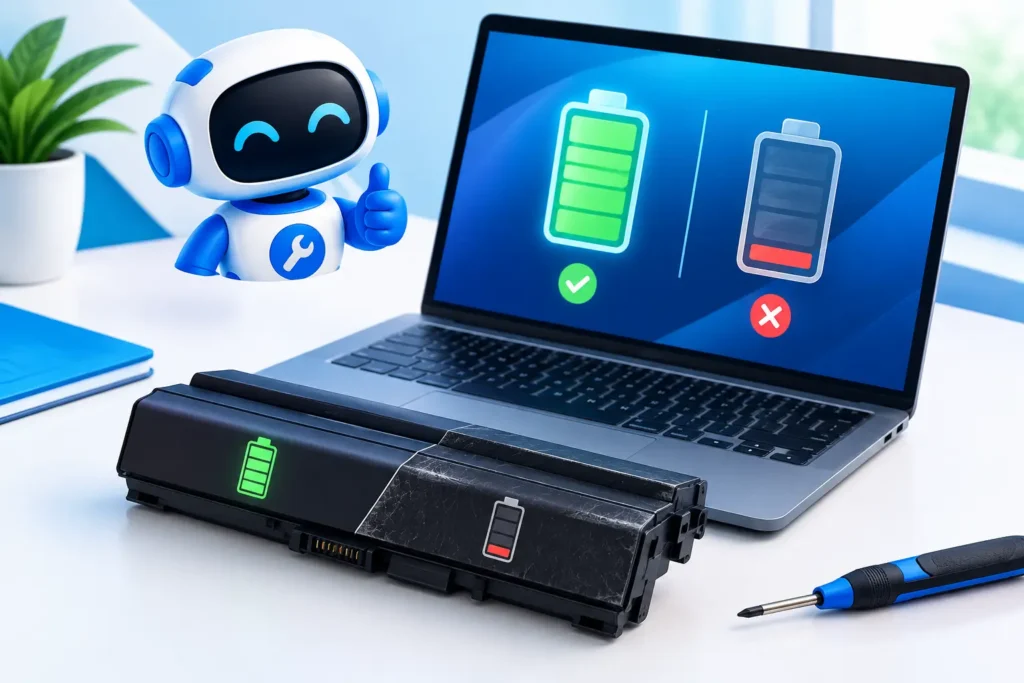
Un portatile che passa dal 60% al 15% in pochi minuti, si spegne senza avviso o deve restare sempre collegato alla corrente non è solo scomodo. Può interrompere una riunione, far perdere un lavoro non salvato o trasformare un PC ancora valido in un dispositivo difficile da usare. Capire come riconoscere una batteria usurata aiuta a distinguere un normale calo di autonomia da un problema che merita un controllo.
La batteria è una componente soggetta a consumo: con il passare dei cicli di ricarica, del tempo e delle temperature elevate perde gradualmente capacità. Non sempre, però, il problema dipende dalla batteria. Un caricatore difettoso, un connettore danneggiato, un programma che consuma molte risorse o un errore del sistema possono produrre sintomi simili. Per questo conviene osservare il comportamento del portatile nel suo insieme, senza saltare subito a conclusioni.
I segnali più comuni di una batteria usurata
Il segnale più evidente è l’autonomia che diminuisce sensibilmente rispetto a quando il computer era nuovo. Se prima si lavorava alcune ore lontano dalla presa e ora la carica dura appena il tempo di leggere le email, la capacità effettiva della batteria potrebbe essere ormai ridotta.
Conta anche il modo in cui la percentuale scende. Una batteria in buono stato si scarica in modo abbastanza regolare. Quando il valore resta fermo a lungo, cala di colpo o passa da una percentuale apparentemente rassicurante allo spegnimento, è possibile che le celle non riescano più a fornire energia con continuità.
Un altro sintomo frequente riguarda la ricarica. Il PC può impiegare molto più tempo del solito per arrivare al 100%, fermarsi a una certa percentuale oppure indicare che la batteria è collegata ma non si sta caricando. Quest’ultimo messaggio non prova automaticamente che la batteria sia da sostituire: prima vanno considerati alimentatore, cavo, porta di ricarica e impostazioni del produttore.
Anche gli spegnimenti improvvisi sono un campanello d’allarme. Se avvengono soltanto quando il portatile è alimentato a batteria e non quando è collegato alla rete elettrica, il sospetto diventa più concreto. In particolare, vale la pena fare attenzione se il dispositivo si spegne con una carica ancora indicata tra il 15% e il 40%.
Come riconoscere una batteria usurata senza affidarsi solo alla percentuale
La percentuale visualizzata sullo schermo è utile, ma non racconta tutta la storia. I sistemi operativi stimano la carica residua sulla base dei dati forniti dalla batteria stessa. Se la stima non è precisa, il numero può sembrare normale fino al momento in cui il PC si spegne.
Un primo controllo pratico consiste nell’osservare per alcuni giorni l’autonomia in condizioni simili. Ad esempio, si può usare il computer per navigazione, posta e documenti con luminosità comparabile, annotando quanto tempo passa dal 100% a circa il 20%. Non serve trasformare il controllo in un test di laboratorio: l’obiettivo è capire se l’autonomia è prevedibile oppure no.
Nei portatili Windows è possibile generare un rapporto sulla batteria tramite un comando di sistema. Il report confronta, quando disponibile, la capacità di progetto con la capacità di carica completa rilevata oggi e mostra una cronologia dell’utilizzo. Una capacità massima molto inferiore a quella originale suggerisce usura, ma va interpretata con buon senso: età del PC, modalità d’uso e precisione dei sensori incidono sul risultato.
I Mac mostrano nelle informazioni di sistema dati come lo stato della batteria e il numero di cicli. Anche qui il numero dei cicli non va letto come una sentenza. Due computer con lo stesso conteggio possono avere condizioni differenti, perché temperatura, periodi di inutilizzo e abitudini di ricarica influiscono sulla salute della batteria.
Se questi controlli creano solo ulteriore confusione, una diagnosi tecnica può chiarire se il limite dipende davvero dalla batteria o da un altro componente. È un passaggio utile soprattutto per un notebook che viene usato per lavoro e non può diventare imprevedibile da un giorno all’altro.
Attenzione a rigonfiamento e calore anomalo
Esiste un segnale che non va ignorato: il rigonfiamento della batteria. Un portatile che non appoggia più bene sul tavolo, con fondo deformato, touchpad sollevato, tastiera che sembra spinta verso l’alto o scocca che non si chiude correttamente richiede prudenza.
Una batteria gonfia non va schiacciata, forata o rimossa con strumenti improvvisati. Se possibile, è preferibile spegnere il computer, scollegare l’alimentazione e farlo controllare. Anche un calore insolito merita attenzione, soprattutto quando compare durante attività leggere o mentre il PC è inattivo. Un computer può scaldare durante un uso intenso, ma una temperatura anomala e costante va valutata per evitare danni ad altri componenti.
Batteria usurata o PC lento: non sono la stessa cosa
Molte persone associano automaticamente un portatile lento alla batteria, ma le due cose non coincidono. Una batteria deteriorata incide soprattutto su autonomia, ricarica e stabilità quando si lavora scollegati. Un avvio lento, programmi che si bloccano o Windows che impiega minuti ad aprire una cartella dipendono più spesso da spazio insufficiente, aggiornamenti, memoria, disco o software in esecuzione.
Ci sono tuttavia situazioni in cui i problemi si sovrappongono. Alcuni computer riducono le prestazioni per proteggere il sistema quando rilevano anomalie di alimentazione o temperature elevate. Per questo una verifica completa evita di cambiare una batteria quando la causa è altrove, oppure di trascurare un componente che sta peggiorando l’esperienza d’uso.
Quando sostituire la batteria del portatile
La sostituzione ha senso quando l’autonomia non è più compatibile con il modo in cui si utilizza il PC, quando gli spegnimenti casuali interferiscono con il lavoro o quando la diagnostica conferma una capacità molto ridotta. Diventa necessaria una valutazione rapida in presenza di rigonfiamento, deformazioni o altri segnali fisici anomali.
Non sempre, però, sostituire la batteria è la scelta più conveniente. Su un portatile relativamente recente, ben funzionante e adeguato alle proprie attività, può allungarne concretamente la vita utile. Su un dispositivo molto datato, invece, conviene valutare insieme condizioni generali, disponibilità del ricambio, prestazioni e necessità reali. La decisione migliore non è necessariamente quella più costosa, ma quella che evita di spendere su un PC che non risponde più alle esigenze quotidiane.
Prima di qualsiasi intervento è una buona abitudine eseguire il backup dei file importanti. La sostituzione della batteria non dovrebbe coinvolgere i dati, ma avere una copia aggiornata resta una protezione semplice contro imprevisti indipendenti dalla riparazione.
Piccole abitudini che aiutano la batteria a durare meglio
Non esiste una regola magica che impedisca alla batteria di invecchiare. Si può però ridurre lo stress evitando il calore prolungato, usando un caricatore adatto al modello e mantenendo libere le prese d’aria. Lasciare il portatile chiuso in auto al caldo o utilizzarlo per ore su superfici morbide che ostacolano la ventilazione può incidere più di quanto sembri.
Non è necessario scaricare completamente la batteria prima di ricaricarla, pratica che appartiene a tecnologie più vecchie. Per molti portatili moderni è più utile evitare scariche profonde frequenti e verificare se il produttore mette a disposizione modalità di ricarica ottimizzata, specialmente per chi lavora quasi sempre alla scrivania con il caricatore collegato.
Se il portatile ha iniziato a comportarsi in modo strano, non bisogna per forza arrivare al momento in cui viene voglia di spegnere tutto per non accenderlo mai più. Un controllo fatto con calma può chiarire l’origine del problema e aiutare a scegliere tra manutenzione, sostituzione della batteria o una valutazione più ampia del computer. Per chi è a Milano e provincia, JollyLab può offrire un riferimento diretto per capire cosa sta succedendo al proprio dispositivo e prendere una decisione ragionata.
