
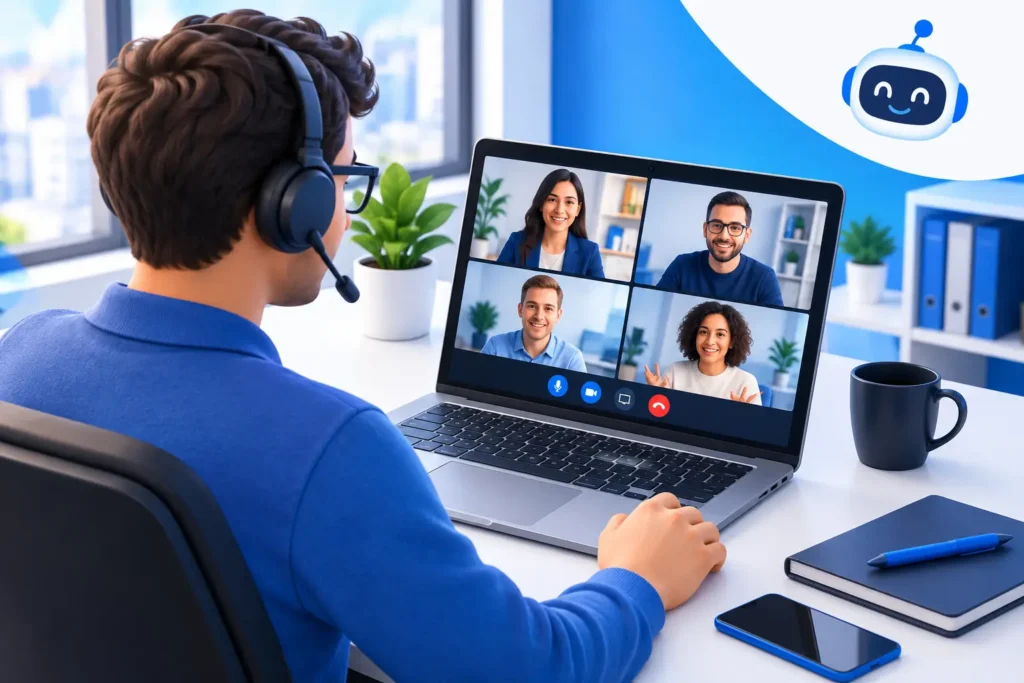
Una riunione parte, il cliente non sente bene, la webcam rende l’immagine scura e il computer sembra bloccarsi proprio quando devi condividere una presentazione. In questi casi, trovare le migliori impostazioni videoconferenze lavoro non significa diventare tecnici: significa eliminare piccoli ostacoli che fanno perdere tempo, concentrazione e credibilità.
La configurazione giusta dipende dal dispositivo, dalla connessione e dall’ambiente in cui lavori. Però ci sono alcune scelte concrete che migliorano quasi sempre la qualità delle chiamate, sia per chi lavora da casa sia per un professionista o una piccola attività che usa le videochiamate ogni giorno.
Parti dall’audio: è la cosa che gli altri notano di più
Un’immagine non perfetta si può tollerare. Una voce bassa, disturbata o coperta dai rumori no. Se durante una call devi ripetere spesso le frasi, il problema non è solo tecnico: la riunione diventa più faticosa per tutti.
Prima di collegarti, controlla nelle impostazioni della piattaforma che siano selezionati il microfono e gli altoparlanti corretti. Può sembrare banale, ma molti computer passano automaticamente al microfono della webcam, delle cuffie Bluetooth o di un dispositivo collegato in precedenza. Il risultato può essere un audio distante o con effetto eco.
Le cuffie con microfono restano una scelta pratica, soprattutto in ambienti condivisi. Riducono il rischio che l’audio degli altri partecipanti rientri nel microfono e aiutano a isolarti dal rumore di casa o dell’ufficio. Non serve acquistare per forza un’attrezzatura professionale: una cuffia affidabile e ben posizionata è spesso più utile di un microfono costoso lasciato lontano dalla voce.
Se usi il microfono integrato del portatile, avvicinati quanto basta e evita di tenere il computer su superfici che trasmettono vibrazioni, come una scrivania instabile. Anche digitare con forza mentre parli può diventare fastidioso per chi ascolta.
Nelle impostazioni audio, la soppressione del rumore è utile se ci sono rumori costanti, come traffico o un condizionatore. Va però usata con equilibrio: in alcuni programmi un filtro troppo aggressivo può rendere la voce innaturale o tagliare le prime sillabe. Fai una prova registrando pochi secondi della tua voce prima di una riunione importante.
Migliori impostazioni videoconferenze lavoro per la webcam
La webcam non deve trasformarti in uno studio televisivo. Deve permettere agli altri di vederti bene, con un’immagine stabile e naturale. La regola più efficace è semplice: la luce deve arrivare davanti a te, non da dietro.
Se hai una finestra alle spalle, il viso apparirà scuro anche con una buona webcam. Spostare la postazione, ruotare la scrivania oppure usare una luce morbida davanti al viso può cambiare molto il risultato. Evita invece una lampada puntata direttamente negli occhi: oltre a essere scomoda, crea ombre nette e un’immagine poco gradevole.
Posiziona la camera all’altezza degli occhi o leggermente sopra. Se lavori con un portatile appoggiato basso sulla scrivania, bastano un supporto stabile o alcuni rialzi adeguati per evitare l’inquadratura dal basso. Verifica poi che la lente sia pulita: una semplice impronta può rendere l’immagine opaca.
Nella maggior parte dei casi, una risoluzione standard è sufficiente. Attivare la qualità massima può essere utile per presentazioni visive o incontri con pochi partecipanti, ma richiede più risorse al computer e più banda alla connessione. Se la chiamata scatta, l’audio ritarda o il computer si scalda molto, abbassare la qualità video è spesso una scelta sensata, non un passo indietro.
Anche lo sfondo merita attenzione. Non deve essere perfetto, ma ordinato e poco distraente. Gli sfondi virtuali sono comodi per proteggere la privacy, però possono appesantire i computer meno recenti e creare contorni imprecisi attorno al viso. Se noti rallentamenti, meglio una parete semplice o una zona della stanza più neutra.
Una connessione stabile conta più della velocità dichiarata
Per le videoconferenze non serve soltanto una linea veloce. Serve una linea stabile, con pochi sbalzi. Una connessione Wi-Fi che sembra funzionare bene per navigare può avere difficoltà quando deve gestire video, audio, chat e condivisione schermo contemporaneamente.
Quando possibile, collega il computer al modem tramite cavo Ethernet. È la soluzione più affidabile per chi svolge molte riunioni, presenta documenti pesanti o non può permettersi interruzioni durante un appuntamento di lavoro. Se il cavo non è pratico, cerca di lavorare vicino al router e limita ostacoli come muri spessi, armadi metallici o elettrodomestici tra te e il segnale.
Prima di una call importante, evita download, aggiornamenti e sincronizzazioni pesanti sullo stesso computer. Lo stesso vale per altri dispositivi collegati alla rete che stanno riproducendo video in alta qualità o scaricando file. Non è necessario spegnere tutto: basta sapere cosa sta usando la connessione in quel momento.
Se il problema si presenta solo in alcuni orari o in una certa stanza, vale la pena osservare quando accade e non limitarsi a riavviare il modem. Questa informazione aiuta a capire se intervenire sulla posizione del router, sulla copertura Wi-Fi, sul computer o sulle impostazioni della rete.
Configura il programma prima, non durante la riunione
Ogni piattaforma di videoconferenza offre impostazioni simili: scelta di videocamera e microfono, anteprima dell’immagine, riduzione del rumore, condivisione dello schermo e gestione delle notifiche. Dedica qualche minuto a configurarle quando non hai una riunione in corso.
Disattiva le notifiche che possono comparire sullo schermo prima di condividere una presentazione o un documento. Un messaggio privato, un avviso del calendario o una mail visualizzata per errore può interrompere il discorso e mostrare informazioni che preferiresti tenere riservate. Se devi condividere solo un file, seleziona la singola finestra anziché l’intero desktop.
Controlla anche la funzione che avvia automaticamente microfono e videocamera all’ingresso. Per molti è più comodo entrare con entrambi disattivati, verificare l’ambiente e attivarli solo quando necessario. È una piccola abitudine che evita rumori indesiderati e imprevisti all’inizio della chiamata.
Per chi presenta spesso documenti, è utile tenere aperti solo i programmi necessari. Un browser con molte schede, applicazioni in background e file pesanti possono rendere lenta la condivisione dello schermo, soprattutto sui PC meno recenti.
Una routine di cinque minuti evita molti problemi
Le impostazioni migliori funzionano davvero quando diventano una routine semplice. Poco prima di una videoconferenza, controlla questi quattro aspetti:
- verifica che batteria e alimentatore siano disponibili, soprattutto se prevedi condivisioni video o schermate;
- fai un rapido test di microfono, webcam e cuffie nella piattaforma che userai;
- chiudi programmi non necessari e sospendi eventuali download o aggiornamenti;
- tieni vicino i documenti che dovrai mostrare e disattiva le notifiche più invadenti.
Questa preparazione è utile anche se utilizzi sempre lo stesso computer. Un aggiornamento del sistema, una cuffia ricollegata o una webcam esterna possono modificare la periferica selezionata senza che tu te ne accorga.
Quando la videoconferenza rallenta sempre
Se i problemi si ripetono, non conviene convivere con l’idea che le call debbano andare così. Un computer lento può avere poca memoria disponibile, programmi avviati automaticamente, spazio su disco insufficiente o componenti che richiedono manutenzione. Allo stesso modo, una webcam che non viene riconosciuta o un microfono che si interrompe possono dipendere da impostazioni, driver o collegamenti da verificare con ordine.
In questi casi, procedere per tentativi casuali rischia solo di aumentare la frustrazione. Una diagnosi fatta sul dispositivo e sul modo in cui viene usato aiuta a individuare l’intervento più adatto, senza complicare ciò che dovrebbe semplicemente funzionare. Per professionisti e piccole attività di Milano e provincia, JollyLab può offrire supporto tecnico diretto, anche da remoto quando il problema lo consente.
Una buona videoconferenza non richiede una postazione perfetta: richiede un audio comprensibile, una luce corretta, una rete stabile e un computer tenuto in ordine. Quando questi elementi lavorano insieme, puoi tornare a concentrarti sulla conversazione, non sulla tecnologia.
