
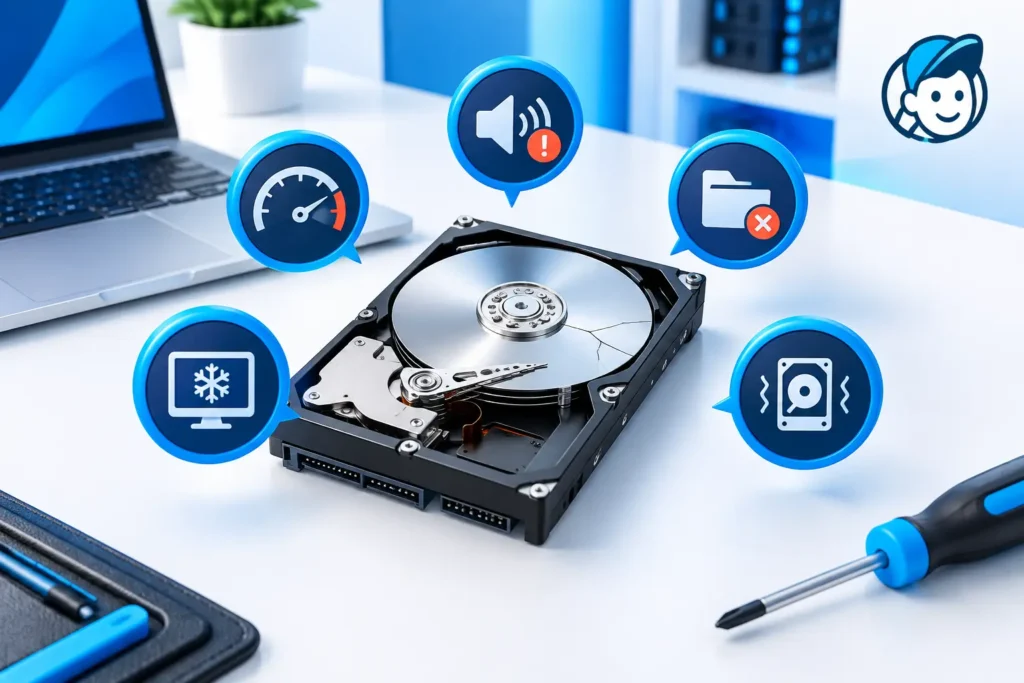
Un computer che si blocca proprio mentre stai salvando una fattura, una presentazione o le foto di famiglia crea una domanda immediata: è un problema passeggero o il disco sta cedendo? Cercare i cinque segnali disco guasto aiuta a distinguere un rallentamento risolvibile da una situazione in cui la priorità diventa proteggere i dati.
Il disco non avvisa sempre in modo netto. A volte dà piccoli segnali per settimane, altre volte il problema appare all’improvviso. Per questo conviene osservare come si comporta il PC, senza farsi prendere dal panico ma senza rimandare troppo a lungo.
Cinque segnali di un disco guasto
1. Il computer diventa insolitamente lento
Un PC lento non ha necessariamente un disco difettoso. Possono incidere programmi in avvio automatico, memoria insufficiente, aggiornamenti in corso, spazio quasi esaurito o un problema software. Tuttavia, se il rallentamento è comparso senza una ragione evidente e riguarda soprattutto l’apertura di file, cartelle e programmi, il disco merita attenzione.
Un segnale tipico è il cursore che continua a girare per molti secondi anche per operazioni banali. Windows può sembrare fermo, poi riprendere a funzionare, quindi bloccarsi di nuovo. Se questa situazione si ripete e non è legata a un singolo programma, il sistema potrebbe faticare a leggere o scrivere dati.
Nei dischi meccanici tradizionali, chiamati HDD, questo comportamento può essere associato all’usura fisica. Negli SSD, che non hanno parti in movimento, le cause possono essere diverse, ma rallentamenti improvvisi e persistenti vanno comunque verificati.
2. File che non si aprono o messaggi di errore inattesi
Un documento che non si apre, una foto che risulta danneggiata o un archivio che dà errore non significano automaticamente che il disco sia guasto. Il file potrebbe essere stato salvato male, trasferito in modo incompleto o già corrotto in origine. Quando però gli episodi aumentano, su file diversi e in cartelle diverse, è bene non sottovalutarli.
Anche messaggi come “impossibile leggere dal disco”, richieste di riparazione dell’unità o avvisi relativi a file system danneggiati richiedono prudenza. Forzare ripetutamente l’apertura degli stessi file o continuare a lavorare normalmente può aumentare il rischio di perdere dati importanti.
La prima azione sensata è verificare cosa è ancora accessibile e copiare i documenti più preziosi su un supporto esterno affidabile. Se il trasferimento si interrompe o il PC diventa instabile, meglio evitare tentativi casuali: una diagnosi può chiarire se il problema è logico, quindi legato alla struttura dei dati, oppure hardware.
3. Rumori anomali dal PC o dal disco esterno
Questo segnale riguarda soprattutto gli HDD. Un disco meccanico può emettere un leggero rumore durante il normale funzionamento, ma colpi secchi ripetuti, ticchettii insoliti, raschiamenti o continui tentativi di avvio non sono da considerare normali.
In questi casi, spegnere e riaccendere molte volte il computer nella speranza che “riparta” non è una buona idea. Se il disco ha un difetto fisico, ogni ulteriore tentativo di lettura può rendere più difficile il recupero dei dati. È preferibile spegnere il dispositivo e far valutare la situazione, soprattutto se dentro ci sono file di lavoro non disponibili altrove.
Un SSD non produce rumori meccanici. Se senti suoni provenire dal computer che monta un SSD, la causa potrebbe essere una ventola, l’alimentatore o un altro componente. Anche qui serve una verifica, ma il rumore non va attribuito automaticamente al disco.
4. Blocchi frequenti, schermate di errore e riavvii
Un computer che si blocca può dipendere da molti elementi: un aggiornamento problematico, driver non corretti, surriscaldamento, memoria RAM o periferiche collegate. Il disco entra tra le possibili cause quando i blocchi avvengono durante l’avvio di Windows, l’apertura dei programmi o il salvataggio dei file.
Particolarmente indicativo è un PC che impiega molto ad avviarsi, mostra una schermata nera più a lungo del solito oppure riavvia senza completare il caricamento del sistema. Non è il caso di concludere subito che il disco sia da sostituire, ma è il momento di controllare lo stato dell’unità e mettere in sicurezza i dati.
Se il computer continua a riavviarsi, evita di interrompere l’alimentazione mentre sta eseguendo operazioni di riparazione o aggiornamento, a meno che non sia completamente bloccato da molto tempo. Spegnimenti forzati ripetuti possono peggiorare una corruzione già presente.
5. Il disco scompare o non viene riconosciuto
Quando un’unità esterna compare e scompare, oppure il computer non vede più il disco interno, la situazione richiede più attenzione. A volte la causa è semplice: un cavo USB difettoso, una porta danneggiata, un alimentatore instabile o un collegamento interno allentato. In altri casi, il disco non riesce più a comunicare correttamente con il sistema.
Un disco esterno che viene rilevato solo in certe posizioni o dopo numerosi tentativi non va usato come se fosse affidabile. Copiare velocemente tutti i dati senza criterio può sovraccaricarlo, soprattutto se ci sono già errori di lettura. Conviene partire dai file insostituibili e fermarsi se l’unità si disconnette, diventa molto lenta o produce rumori anomali.
Per un disco interno non rilevato, il controllo richiede spesso l’apertura del computer o verifiche tecniche specifiche. È un caso in cui improvvisare può creare altri problemi, in particolare su notebook compatti o dispositivi ancora in garanzia.
Cosa fare quando sospetti un problema al disco
La regola più utile è semplice: se i file sono ancora accessibili, la loro copia viene prima di qualsiasi tentativo di “riparazione”. Salva documenti di lavoro, foto, archivi, posta locale e cartelle importanti su un altro supporto o in una posizione separata già disponibile per i tuoi backup.
Non installare programmi casuali trovati online con la promessa di recuperare tutto. Alcuni strumenti possono essere utili in circostanze precise, ma scrivere nuovi dati sullo stesso disco può sovrascrivere file recuperabili. Anche reinstallare Windows immediatamente può essere una scelta sbagliata se l’obiettivo principale è preservare i dati.
Dopo il backup, una diagnosi serve a capire la causa effettiva. Il tecnico può verificare lo stato del disco, gli errori di lettura, lo spazio disponibile, le connessioni e le possibili cause software che imitano un guasto hardware. Da lì si valuta se intervenire sulla configurazione, sostituire l’unità o procedere con particolare cautela per i dati ancora presenti.
Prevenire è più semplice che rincorrere il guasto
Un disco può smettere di funzionare anche senza segnali evidenti. Per questo la manutenzione migliore non è aspettare il problema, ma avere copie aggiornate dei dati che non puoi permetterti di perdere. Per un professionista possono essere documenti, contabilità e progetti; per un privato, fotografie, video e file personali accumulati negli anni.
Un backup funziona davvero solo se è separato dal computer e controllato periodicamente. Conservare tutto su un unico disco esterno collegato sempre al PC riduce alcuni rischi, ma non protegge da ogni situazione. Conta anche verificare che i file siano effettivamente leggibili e che la copia sia recente.
Se noti uno o più di questi sintomi sul tuo computer, non devi necessariamente spegnere tutto per non accenderlo mai più. Devi però trattare il dispositivo con più attenzione del solito. Per chi è a Milano e provincia, JollyLab può aiutare a valutare il problema con un interlocutore tecnico diretto, evitando diagnosi affrettate e passaggi poco chiari.
Prendersi cura del disco significa soprattutto prendersi cura del lavoro e dei ricordi che contiene: una copia fatta quando tutto sembra funzionare resta spesso la decisione più utile.
